やよいの青色申告オンラインでイデコ(iDeCo)登録する方法


こちらでは個人事業主がやよいの青色申告オンラインでイデコ(iDeCo)の情報を登録する方法についてご紹介します。
私は、2018年にようやくイデコ(iDeCo)に加入しました!
なので今年の確定申告では、ちゃーんと申告しようと思って
やよいの青色申告オンラインに登録してみようと思ったんです!
でも、どこにもやり方書いてない・・・
どこにも書いてないなら書いてみようと言う経緯になります。
やよいの青色申告オンラインでイデコ(iDeCo)登録する方法をご紹介します。
結論から言うとイデコ(iDeCo)は、
確定申告書の小規模企業共済等掛金控除という欄に入れ込みます。
その作業毎年1回しかやらないから自分が忘れてもいいように書いておきます(笑)
※自分用なので自己責任でお願いしますね(笑)
目次
動画で解説
まず小規模企業共済等掛金控除証明書を受け取る
毎年10月に国民年金基金連合会から「小規模企業共済等掛金控除証明書」というはがきが届きます。
そこに記載されている金額を入力しましょう!
私の場合は、2018年2月から月5,000円ではじめました。
そこに書かれている金額は
2月引き落とし 5000円
3月引き落とし 5000円
・・・
・・
・
合計金額 55,000円
の文字
つまり毎月5000円引き落とされたことを
青色申告で仕訳入力しないといけません。
やよい青色申告でイデコ(iDeCo)の仕訳入力方法
ではさっそくやよい青色申告オンラインにログインして仕訳しましょう!
サイドバーの「仕訳の入力」をクリックして下さい。
仕訳の入力では次のように記載してみましょう!

| 借方勘定科目 | 借方金額 | 貸方勘定科目 | 貸方金額 |
| 事業主貸 | XXXXX | 専業主借 | XXXXX |
「摘要」には、
小規模企業共済等掛金-idecoなどとわかるように書きましょう!
これを毎月分書いて下さい。
これで仕訳は完了です!
続いて確定申告に入れ込みます!
確定申告書の作成に入れ込む
サイドバーの「確定申告」よりStep3の確定申告書の作成の「開始」をクリック
すると4番目にある「4-1.所得控除の選択」を選んでください。
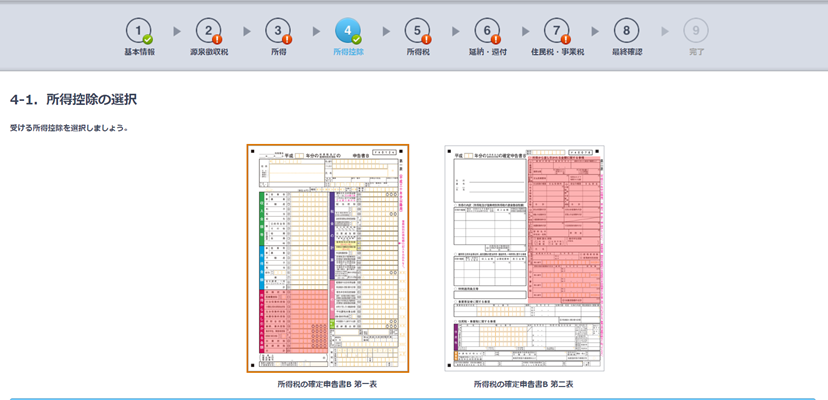
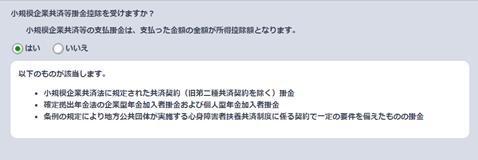
そして下にスクロールすると「小規模企業共済等掛金控除を受けますか?」
と聞かれます。
これに「はい」と答えて下さい。
そして、次に進むと「小規模企業共済等掛金控除」が出てきます。
こちらを次のように書いて下さい。
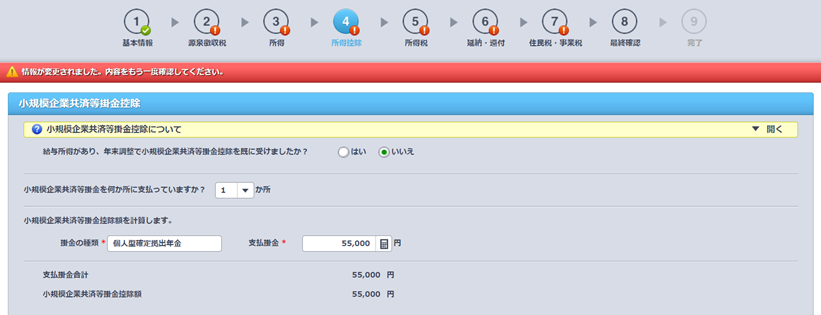
給与所得があり、年末調整で小規模企業共済等掛金控除を既に受けましたか?
こちらは年末調整で記入したかどうかです。
してない場合は、「いいえ」を押しましょう。
小規模企業共済等掛金を何か所に支払っていますか?
払っている箇所をプルダウンから選んで下さい。
小規模企業共済等掛金控除額を計算します。
| 掛金の種類 | 個人型確定拠出年金 | 支払掛金 | 55,000円 |
コレでiDeCo(イデコ)の入力は完了です!

まとめ
やよいの青色申告オンラインの情報が意外とないので
私の方で少しずつメモ代わりに共有していきますね^^
iDeCo(イデコ)入力方法はこの記事読めばきっと解決するはず(笑)
他になにか知りたいことがあったらお気軽にコメント下さい。
気が向いたら書きます^^