
【2026年最新】Google Antigravityで自分のデータをAIに学習させない設定ガイド(個人・法人別)

「最新のAIツールは便利だけど、自分が入力したコードや秘密のアイデアが勝手にAIの学習に使われるのは怖い……」
そんな不安を抱えている方も多いのではないでしょうか? 2026年現在、Googleが提供する次世代AI開発ツール「Google Antigravity」では、正しく設定を行えば、自分のデータを守りながら安全に開発を進めることが可能です。
この記事では、初心者の方に向けて「個人」と「法人」それぞれで必要な設定をわかりやすく解説します。
目次
1. 【個人で利用する場合】自分で「オフ」にする2ステップ
個人のGmailアカウントで利用している場合、デフォルト(初期設定)では学習に利用される設定になっていることがあります。以下の2つを必ず確認しましょう。
ステップ①:Antigravityツール内の設定
まずは、ツール自体の「通信(テレメトリ)」をオフにします。
- Antigravity画面右上の「アカウントアイコン」をクリック。
- 「Advanced Settings(詳細設定)」を開きます。
- 左メニューから 「Account(アカウント)」 を選択。
- 「Enable Telemetry」 という項目のスイッチをオフ(灰色)にします。
解説: これにより、あなたの操作ログやAIとのやり取りが、Googleのシステム改善や学習用データとして送信されるのを防ぎます。
ステップ②:Googleアカウント全体の設定
次に、AI(Gemini)とのやり取りを残さない設定にします。
- Gemini アプリ アクティビティにアクセス。
- 「アクティビティの保存」を「オフ」に切り替えます。
解説: これをオフにすることで、入力したプロンプト(指示文)が学習に使われるリスクをほぼゼロにできます。
2. 【法人(会社)で利用する場合】管理者が守ってくれる安心設定
会社やチームで「Google Workspace」などの法人プランを契約している場合、個人利用よりも強力な保護が最初からかかっています。
法人プラン(Business / Enterprise)の強み
- デフォルトで「学習されない」: 多くの法人向けプランでは、Googleが入力データをモデルの学習に再利用しないことが規約で保証されています。
- 管理者が一括設定: 個々の社員が設定ミスをしないよう、会社のIT管理者が一括で「データ送信禁止」の設定を適用できます。
法人利用で初心者が確認すべきこと
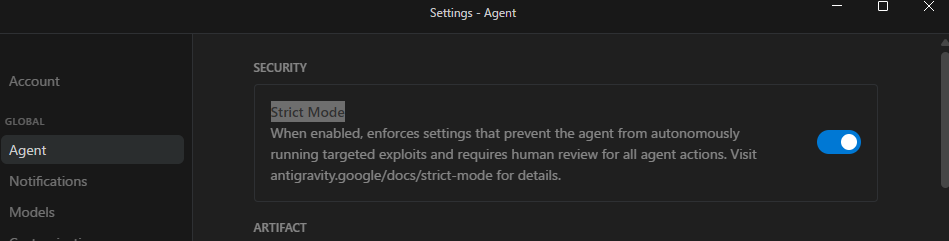
もしあなたが会社のPCやアカウントでAntigravityを使っているなら、「自社のセキュリティポリシー(AI利用ガイドライン)」をまず確認しましょう。
チェックポイント:
- 会社から「Strict Mode(厳格モード)」での利用が推奨されているか?
- 個人のプライベートなGoogleアカウントでログインしていないか?(必ず会社のメールアドレスで!)
結論から言うと、初心者の場合や、仕事・機密情報を扱うプロジェクトで使っている場合、Strict Modeが「オフ」のままなのは「危険度が高め」の状態といえます。
ブログ記事にそのまま使えるように、なぜ危険なのか、オンにするとどう変わるのかを整理しました。
Strict Modeが「オフ」だと何が危険?
画面の説明文(英語)を要約すると、オフの状態は「AIエージェントがあなたの許可を得ずに、自律的に動ける範囲が広い」ことを意味します。具体的には以下のリスクがあります。
勝手にコマンドが実行されるリスク AIが「これを実行すれば解決する」と判断した際、確認画面を出さずにターミナルでコマンドを実行したり、ファイルを書き換えたりする可能性が高まります。もしAIが間違った命令を生成した場合、PCの設定が壊れたり、データが消えたりするリスクがあります。
セキュリティ脆弱性への攻撃(エクスプロイト) 説明文に「targeted exploits(標的型エクスプロイト)」という言葉がある通り、悪意のあるコードや指示が混じった際に、AIがそれをそのまま実行してしまう「プロンプトインジェクション」などの攻撃に対して無防備になります。
予期せぬ外部通信 AIが「情報を取得するために外部のサーバーにアクセスする」と判断した際、それが意図しない通信であっても自動で行われてしまうリスクがあります。
「オン」にするとどうなる?(推奨設定)
ブログ記事では、「迷ったらオン(青色の状態)にしましょう」と推奨するのが親切です。
「人間による確認」が必須になる AIが何かアクションを起こす前に、必ず「これを実行してもいいですか?」という承認(Human Review)を求めてくるようになります。
自律的な暴走を防ぐ 勝手にプログラムを動かしたり、システムの設定を変えたりすることを物理的に制限(Enforce settings)します。
画面内の他の設定との関係
スクリーンショットを見ると、「Review Policy」が 「Asks for Review(常に確認する)」 になっています。
今の状態: AIが作る「ファイル(Artifact)」については確認が来ますが、システム全体の「動作(Agent Actions)」についてはStrict Modeがオフなので、AIの自律性が高い(自由度が高すぎる)状態です。
理想の状態: Strict Modeを「オン」にし、さらに Review Policyも「Asks for Review」にしておくのが、初心者にとって最も安全な「鉄壁のガード」設定です。
ブログで紹介する際の書き方例
【注意】Strict Mode(厳格モード)は必ず「オン」に!
設定画面の「Agent」項目にある Strict Mode。デフォルトでオフになっていることがありますが、これは「AIに自由を与えすぎている状態」です。
初心者の方は、**スイッチを右にスライドして「オン」**にしましょう。 これにより、AIが勝手に怪しいコマンドを実行したり、大切なファイルを上書きしたりする前に、必ず「実行していいですか?」とあなたに許可を求めるようになります。
**「AIの暴走を防ぐ安全装置」**だと考えて、まずはここをチェックしてくださいね!
3. 知っておきたい!セキュリティを強化する「Strict Mode」
2026年のアップデートで追加された「Strict Mode(旧:Secure Mode)」は、初心者こそ使うべき機能です。
- 設定場所:
Advanced Settings>Agent>Strict Modeを ON - 何が変わる?: AIが勝手にファイルを作ったり、外部と通信したりする前に、必ずあなたの「承認(Yes/No)」を求めるようになります。
「AIが勝手に何かをするのが怖い」という方は、このモードをONにしておくのが一番の安心材料になります。
まとめ:正しく設定して、安全にAIを活用しよう!
「AIに学習させない」設定は、慣れてしまえば数分で終わります。
| ユーザー層 | 主な対策 |
| 個人ユーザー | ツール内の「Telemetry」とGoogleの「アクティビティ保存」を自力でオフにする。 |
| 法人ユーザー | 会社の法人アカウント(Workspace)を使い、ガイドラインに従う。 |
プライバシーをしっかり守りながら、Google Antigravityの驚異的な効率化を体験してみてくださいね!