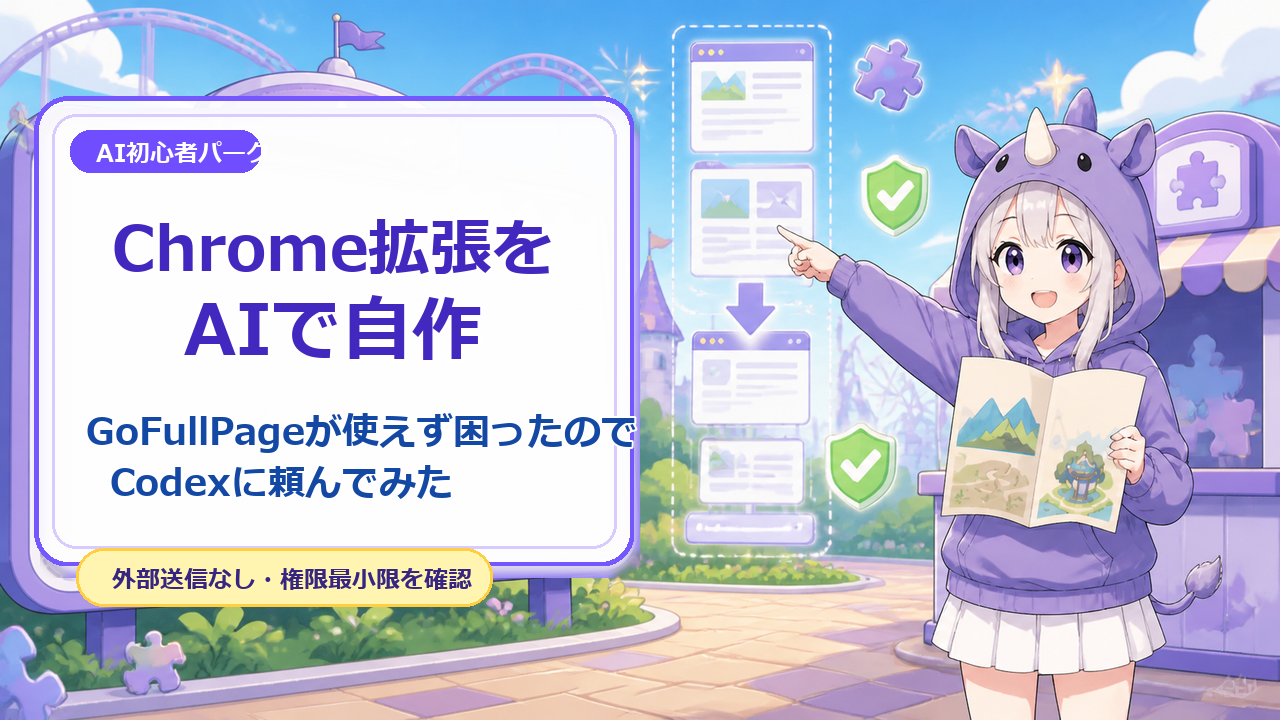
Chrome拡張が使えなくなったので、Codexに頼んでスクショ拡張を自作してみた
こんな悩みありませんか?
「昨日まで普通に使えていたのに、今日は動かない」
「代わりの拡張を探したいけど、安全かどうかわからない」
「AIに作ってもらえるなら、自分用に小さく作れないかな」
今回は、まさにこの状態でした。
僕はWebページ全体を1枚の画像で保存するために、GoFullPage というChrome拡張をよく使っていました。ブログ制作やページ確認では、縦長ページを一気に残せるのでかなり便利です。
ところが、Chrome上で使えなくなってしまい、いつもの作業の流れが止まりました。
そこで今回は、すぐに別の拡張を探して入れるのではなく、Codexに頼んで自分用のローカルChrome拡張を作ってみました。
AI初心者パークでたとえるなら、いつも使っていた撮影アトラクションが一時休止になったので、園内スタッフと一緒に「自分用の小さな撮影ブース」を作ったようなイメージです。
もちろん、便利そうだから何でも作ればいいわけではありません。
Chrome拡張はブラウザの中で動くため、ページの情報に触れる可能性があります。だからこそ、今回は「作れるか」だけでなく、「安全に使えるか」まで確認しました。
この記事では、Chrome拡張に詳しくない初心者の方にもわかるように、Codexで自作スクショ拡張を作った流れと、使う前に確認したい注意点を整理します。
目次
この記事でわかること
- GoFullPageがChromeで使えなくなった時に、まず確認したこと
- フルページスクリーンショット拡張を自作できるのか
- Codexに頼んでローカルChrome拡張を作った流れ
- 自作拡張を使う時のセキュリティと情報流出の注意点
- 別のPCでも使う時の考え方
まず結論:自分用の小さなChrome拡張なら、AIで作れる
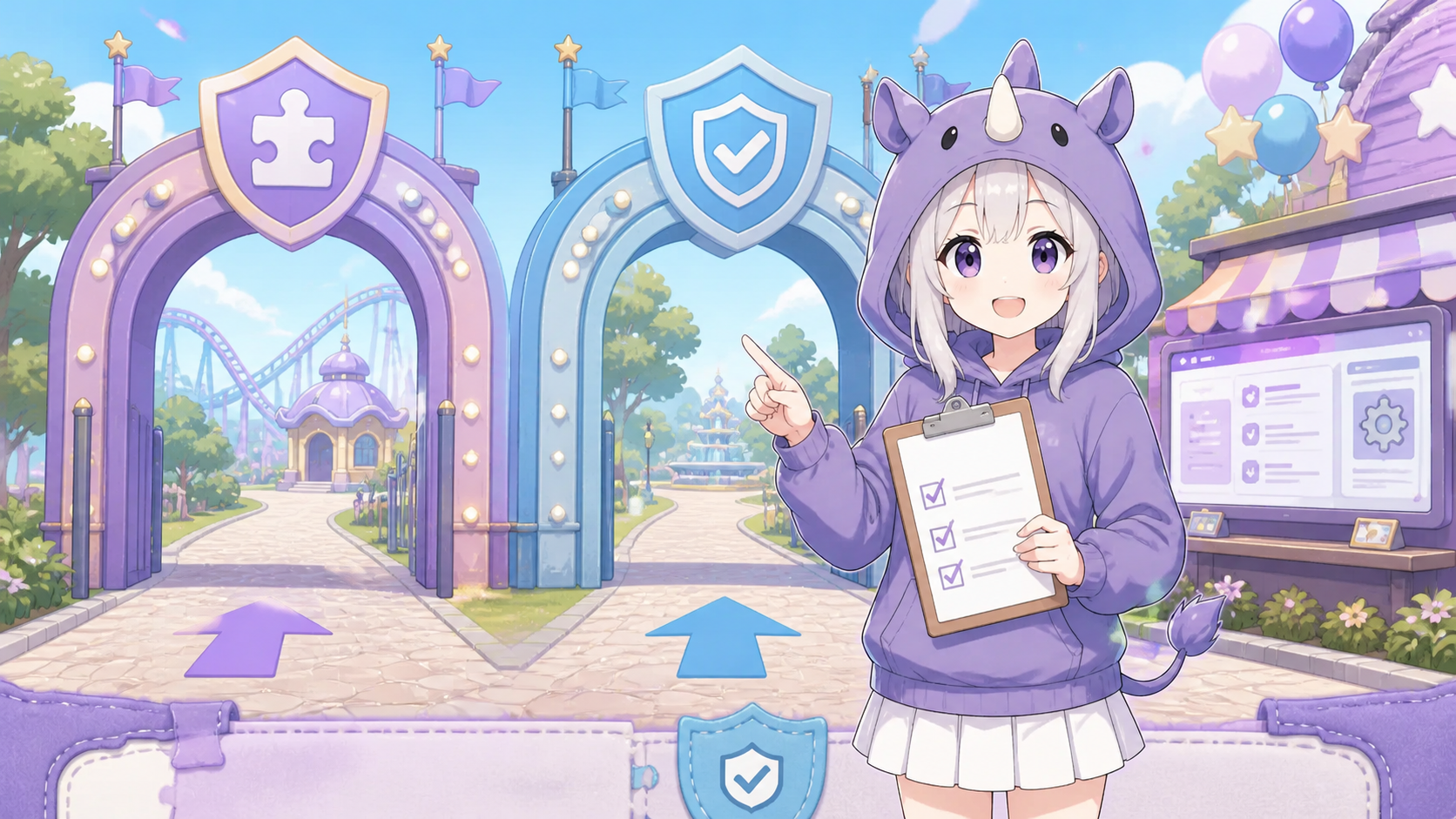
先に結論です。
自分用の小さなChrome拡張なら、Codexに頼んで作ることはできます。
今回作ったのは、Webページ全体をスクロールしながら撮影し、1枚のPNG画像として保存するローカル拡張です。
ただし、大事なのはここです。
「作れた」だけで終わらせないこと。
Chrome拡張は、ブラウザの中で動きます。スクリーンショット拡張なら、画面に映っている情報を画像にします。
つまり、便利さと同時に、
- 外部に画像を送っていないか
- 必要以上の権限を持っていないか
- 個人情報や会社情報を撮っていないか
- 公開してはいけない画像を保存していないか
を確認する必要があります。
AI初心者パークで言えば、アトラクションを作ったあとに「安全点検」をする感覚です。
乗り物が動けばOKではなく、どこに進むのか、何を持ち出すのか、危ない入口が開いていないかを確認してから使う。
この順番が大事だと感じました。
GoFullPageはなぜ使えなくなったのか
まず、原因を決めつけないことが大事です。
今回の件について調べると、GoFullPage公式ブログでは、2026年8月11日にChrome Web Storeから一時的に削除されたことが説明されていました。
理由は著作権関連の問題とされており、GoFullPage側はセキュリティ問題ではないと説明しています。
また、2026年8月14日の追記では、Chromeで再有効化できる場合があること、Chromeベータ版やMicrosoft Edge版などの案内も出されていました。
ここで注意したいのは、次のように断定しないことです。
- 危険な拡張だった
- マルウェアだった
- 情報漏えいした
- ChromeにBANされた
公式に確認できる範囲では、そこまで言えません。
ブログやSNSで扱うなら、「普段使っていたGoFullPageがChromeで使えなくなったので、公式情報を確認した」という言い方にした方が安全です。
Chrome側のヘルプでも、拡張機能が無効化される場合があることは説明されています。だから、まずは慌てて噂を信じるのではなく、公式情報を確認するのが最初の一歩です。
自作Chrome拡張は「売り物」ではなく「自分用の道具」として考える
今回作ったのは、一般公開する拡張ではありません。
あくまで、自分の作業を助けるためのローカルChrome拡張です。
ここはかなり大事です。
GoFullPageの名前、ロゴ、画面デザイン、コードをコピーする目的ではありません。
やりたいことは、「Webページ全体を1枚の画像として保存する」という自分に必要な1機能を、小さく作ることです。
AI初心者パークで言えば、有名アトラクションをまねて大きな施設を作るのではなく、自分が園内を記録するための小さな撮影スポットを作るイメージです。
最初から完璧なサービスを作ろうとすると、急に難しくなります。
でも、自分用に1機能だけ作るなら、AIに相談しながら進めやすくなります。
Codexに頼んで作ったもの
今回作った拡張は、Local Full Page Capture という名前にしました。
主に用意したファイルは、次の2つです。
manifest.jsonsrc/background.js
manifest.json は、Chrome拡張の名札のようなものです。
拡張機能の名前、バージョン、どんな権限を使うかを書きます。
src/background.js は、実際の動きを担当するファイルです。
今回の動きは、ざっくり言うと次の流れです。
- Chrome右上の拡張アイコンを押す
- 今開いているページの高さを調べる
- ページを少しずつ自動スクロールする
- 見えている範囲を順番に撮影する
- 撮った画像をブラウザ内で1枚に結合する
- PNGとして保存する
ポイントは、外部サービスにページを送ってスクショを作るのではなく、Chromeの中で撮影と結合をしていることです。
初心者向けに言うなら、「ページを少しずつカメラで撮って、最後に縦につなげる」仕組みです。
使った権限は3つだけ
Chrome拡張で特に見たいのが、権限です。
今回使った権限は、次の3つです。
activeTabscriptingdownloads
activeTab は、ユーザーが拡張アイコンを押した時だけ、現在のタブに一時的にアクセスするための権限です。
Chrome公式ドキュメントでも、常にすべてのサイトへアクセスする権限より限定的な方法として説明されています。
scripting は、ページを自動でスクロールするために使います。
downloads は、作ったPNG画像を保存するために使います。
AI初心者パークでたとえるなら、スタッフに渡す入場パスを必要最小限にする感覚です。
園内すべてに常時入れる万能パスではなく、「あなたが撮影ボタンを押した時だけ、そのエリアで作業していい」という限定パスにする。
Chrome拡張では、この考え方がとても大事です。
セキュリティと情報流出の確認
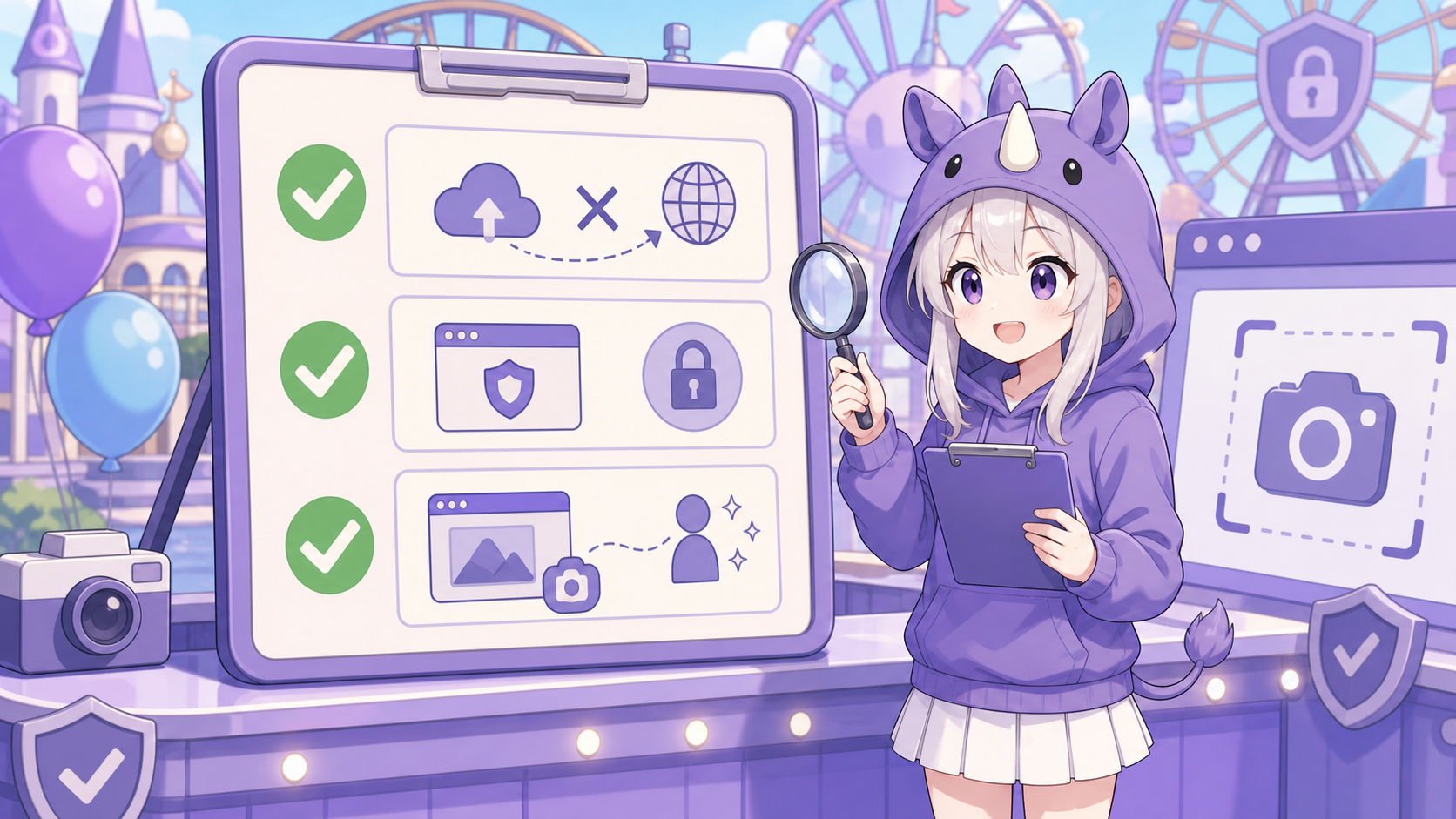
今回、一番気になったのはここです。
「自作した拡張を入れて、情報が外に出ないのか」
実際にコードを確認したところ、今回の拡張には外部サーバーへ画像やページ内容を送る処理は入っていませんでした。
確認した点は次の通りです。
| 確認項目 | 結果 |
|---|---|
| 外部URLへの送信処理 | なし |
host_permissions |
なし |
<all_urls> |
なし |
| Cookieを読む処理 | なし |
| Chromeストレージへ保存する処理 | なし |
| ID連携やログイン機能 | なし |
| 広告・アフィリエイト処理 | なし |
| 画像の自動アップロード | なし |
コード内に fetch() はあります。
ただし、これは外部サイトへ通信するためではありません。Chromeで撮影した data: 形式の画像を、ブラウザ内で扱いやすいBlobに変換するための処理です。
なので、今回の作りでは「スクショ画像をどこかへ送っている」という動きは見つかりませんでした。
ただし、ここで油断してはいけません。
拡張機能が外に送らなくても、スクリーンショットには画面に映っているものがそのまま入ります。
たとえば、次のようなページを撮る時は注意が必要です。
- メール画面
- 顧客情報
- 請求書や契約書
- 会社の管理画面
- ログイン中の会員ページ
- APIキーやパスワードが見える画面
保存したPNGをブログや動画素材に使えば、その時点で情報が外に出る可能性があります。
これはAIやChrome拡張だけの問題ではなく、スクリーンショット自体の扱い方の問題です。
デベロッパーモードは危ないのか
ローカルChrome拡張を使うには、chrome://extensions でデベロッパーモードをオンにします。
名前だけ聞くと少し怖いですよね。
でも、デベロッパーモードをオンにしただけで、Chrome全体が急に危険になるわけではありません。
注意点は、「Chrome Web Storeを通していない拡張も、自分で読み込める状態になる」ということです。
つまり、知らない人が作った怪しい拡張フォルダも読み込めてしまいます。
僕なら、次のルールで使います。
- 自分で作った拡張だけ読み込む
- ネットで拾った拡張フォルダを安易に入れない
- フォルダの中に知らないファイルが増えていないか確認する
- 権限を増やす時は理由を確認する
file://やシークレットモードの許可は必要な時だけオンにする
テーマパークで言えば、スタッフ専用の裏口を開けっぱなしにしない感覚です。
必要な時だけ使い、知らない荷物は持ち込まない。
このくらいの意識で使うと、安全側に寄せやすくなります。
別のPCでも使うには
別のPCでも使いたい場合は、拡張フォルダ一式をコピーすれば使えます。
流れは次の通りです。
chrome-full-page-captureフォルダを別PCへコピーする- 別PCのChromeで
chrome://extensionsを開く - デベロッパーモードをオンにする
- 「パッケージ化されていない拡張機能を読み込む」を押す
- コピーしたフォルダを選ぶ
一度読み込めば、Chromeを閉じても、PCを再起動しても、基本的にはそのまま使えます。
ただし、読み込んだフォルダを後から移動したり削除したりすると、Chromeが拡張を読み込めなくなります。
おすすめは、各PCのわかりやすい場所に固定で置くことです。
OneDriveやGoogle Driveに置いて同期する方法もありますが、同期中にファイルが中途半端な状態になる可能性があります。
安定して使うなら、各PCのローカルフォルダにコピーして読み込む方が無難です。
やってはいけないこと
今回のような自作拡張で気をつけたいのは、便利になった後です。
最初はシンプルでも、あとから機能を足す時に危なくなることがあります。
たとえば、次のような追加は慎重に考えた方がいいです。
- 全サイトに常時アクセスする権限を足す
- スクショ画像を自動でクラウドにアップロードする
- 履歴やURLを保存する
- ログイン情報やCookieを読む
- 広告やアフィリエイトを差し込む
- GoFullPageの名前やロゴに寄せる
特に、他の人に配布したりChrome Web Storeに公開したりする場合は、プライバシーポリシーや権限説明が必要になります。
Chrome Web Storeのポリシーでは、必要最小限の権限、ユーザーデータの扱い、なりすましや知的財産権への配慮などが求められています。
自分用ローカル拡張として使うのと、一般公開するのでは、気をつけるレベルが変わります。
かずまの実践メモ
今回やってみて感じたのは、AIに頼む時ほど「セキュリティを先に聞く」のが大事だということです。
ただ作るだけなら、AIはかなり速いです。
でも、Chrome拡張はブラウザ上で動くものなので、ページの中身に触れます。
だから、完成してから「これ大丈夫かな」と不安になるより、最初からこう頼む方が安心です。
Chromeで使う自分用のローカル拡張を作りたいです。
ページ全体のスクリーンショットをPNGで保存したいです。
外部サーバーには送信しないでください。
権限は必要最小限にしてください。
実装後に、情報流出やセキュリティ上の懸念がないか確認してください。
この一文を入れるだけで、作る方向がかなり安全寄りになります。
AIに任せる部分と、人が確認する部分を分けるのが大事です。
AIにはコードを書いてもらう。
でも、権限、外部通信、保存される情報、公開時の説明は、人が最後に確認する。
この線引きは、今後もかなり大事になると思います。
AI初心者パークで言うなら、AIはアトラクションを一緒に作ってくれるスタッフです。
ただし、最終点検のチェックリストを見るのは自分。
ここを分けておくと、AIで作る道具をかなり現実的に使いやすくなります。
今日の一歩
もしあなたも、いつも使っているツールが急に使えなくなったら、すぐに代替アプリを探す前に、一度こう考えてみてください。
「これは、自分用に小さく作れるものかな」
全部を完璧に作る必要はありません。
まずは、自分が本当に困っている1機能だけで十分です。
今回なら、「Webページ全体を1枚のPNGで保存する」だけです。
小さく作って、ローカルで試す。
外に出す前に、セキュリティと情報の扱いを確認する。
この順番なら、AIで作る道具もかなり安心して使いやすくなります。
まずは、次のようにCodexへ相談するところからで大丈夫です。
いつも使っているChrome拡張が使えなくなりました。
同じような作業を、自分用の小さなローカル拡張で代替できるか相談したいです。
初心者にもわかるように、必要な権限と安全確認のポイントも一緒に整理してください。
AIに全部おまかせするのではなく、小さく作って、安全確認をしてから使う。
それが、初心者が迷わずAIを使うための現実的な一歩だと思います。