AIでサイト作りの第一歩|画面の文字を1つ変えてみよう【仕事の案内所 第01回】


「AIで仕事に使える画面を作ってみたい。でも、コードも専門用語もわからない」「最初に何をすればいいのか、そこで止まってしまう」。こんな悩みはありませんか?
僕なら、最初の目標は小さくします。AIに練習用の画面を作ってもらい、そこにある文字を1つ変える。今日は、それができれば成功です。
この連載「AIと小さく作る仕事の案内所」は、最後にGoogle Workspaceとつながる業務管理画面を目指します。題材は架空のパーク設備点検。少しずつ、仕事の一覧、予定、資料へのリンクを増やします。
まずはパークの入口に、好きな言葉の看板を置いてみましょう。完成形を全部理解してから始めなくても大丈夫です。
今回はCodexで進める手順です。 僕はCodexの「Next.js練習ページを作成」というプロジェクトで試したところ、ページを作成するところまで進められました。一方、Geminiのチャットで同じお願い文を試すと、その場ではNext.jsを起動できず、パソコン側の準備を案内されました。そこでこの記事では、実際に進められたCodexを使って説明します。
この記事でわかること
- AIへそのまま渡せるお願い文
- 画面を見て、文字を1つ変える3ステップ
- 途中で止まったときの相談の仕方
- 次回へ引き継ぐために残すもの
目次
今日のゴールと、最初に用意するもの
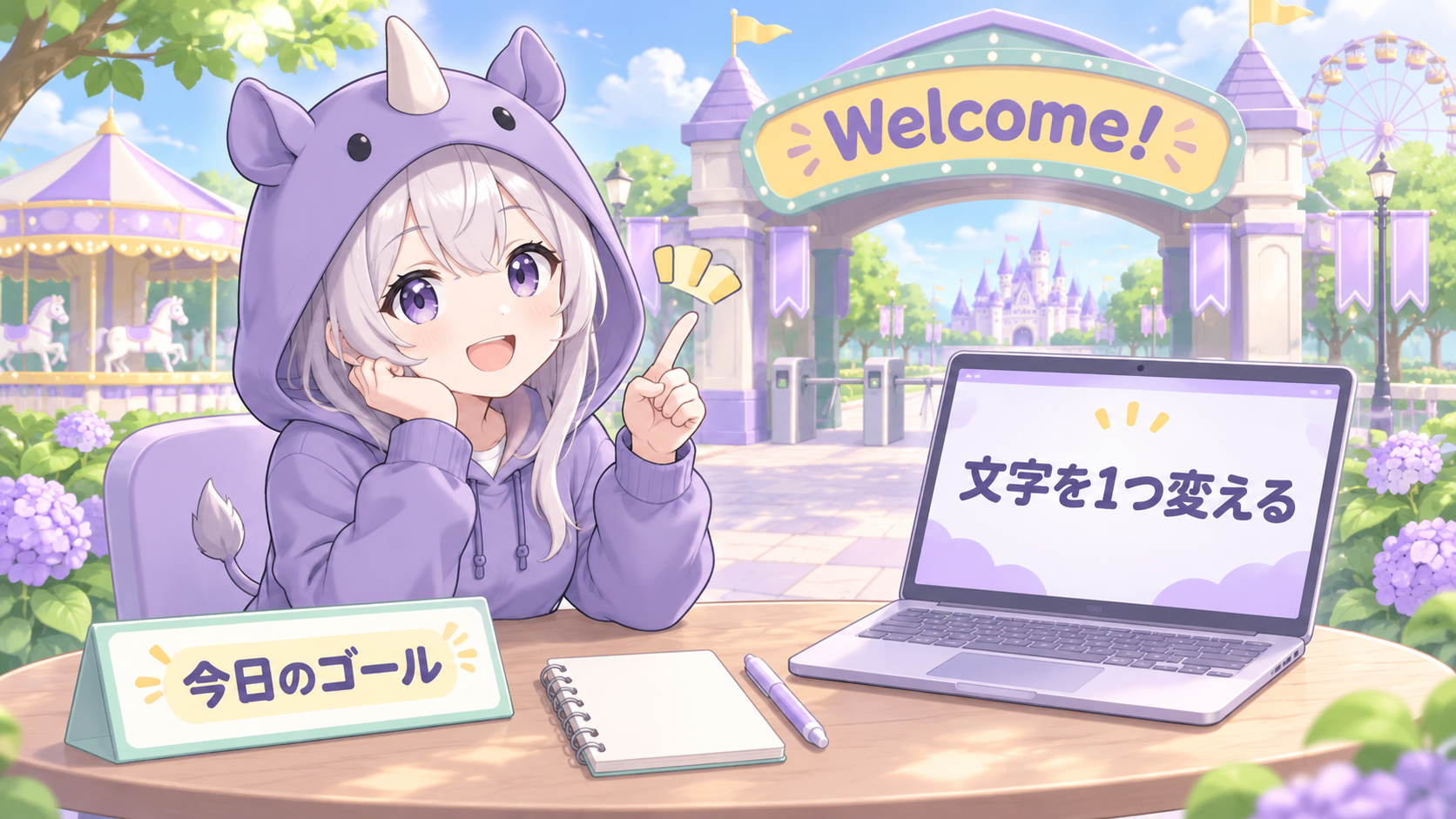
今日の成功は、練習画面に「はじめての一歩、できました!」と表示されることです。データの登録、Google連携、インターネット公開は、まだ必要ありません。
用意するのは、パソコンと、ログインして使えるCodexです。今回は、Codexで練習用プロジェクトを開き、その中でお願いする流れにそろえます。Geminiなど、別のチャットに同じ文章を貼る手順ではありません。
Codexを開いたら、練習専用の新しいフォルダを作業場所に選びます。今回の作業を見つけやすいよう、プロジェクトやチャットには「Next.js練習ページを作成」と名前を付けておきましょう。この名前自体が特別な機能なのではなく、作業をまとめるための目印です。
作業場所を選べたら、Codexへ次のように聞いてみてください。
Codexで、文字が1つ表示される練習用のWebページを作りたいです。
この環境で、ファイル作成・起動・画面の確認までできますか?
できない場合は、私に必要な準備を1つだけ教えてください。
まだ準備が必要なら、今日はその1つを確認するところからです。アカウント登録や有料契約を急いで進める必要はありません。
僕の環境で進められたからといって、すべてのパソコンで準備が同じとは限りません。Node.jsなどの準備を案内された場合は、「Codexで続けています。必要な準備と、その確認方法を1つずつ教えてください」と伝えます。知らないコマンドをまとめて入力する必要はありません。
今回使うNext.jsは、Webサイトやアプリを作るための枠組みです。今は「今回の画面を作る道具の名前」くらいで構いません。詳しく知りたい人向けの公式導入資料もありますが、先に全部読む必要はありません。
SAIちゃん:最初は入口の看板を1つ変えるだけ。道具の名前は、使いながら少しずつ覚えよう!
やってみよう:お願いする・見る・文字を変える
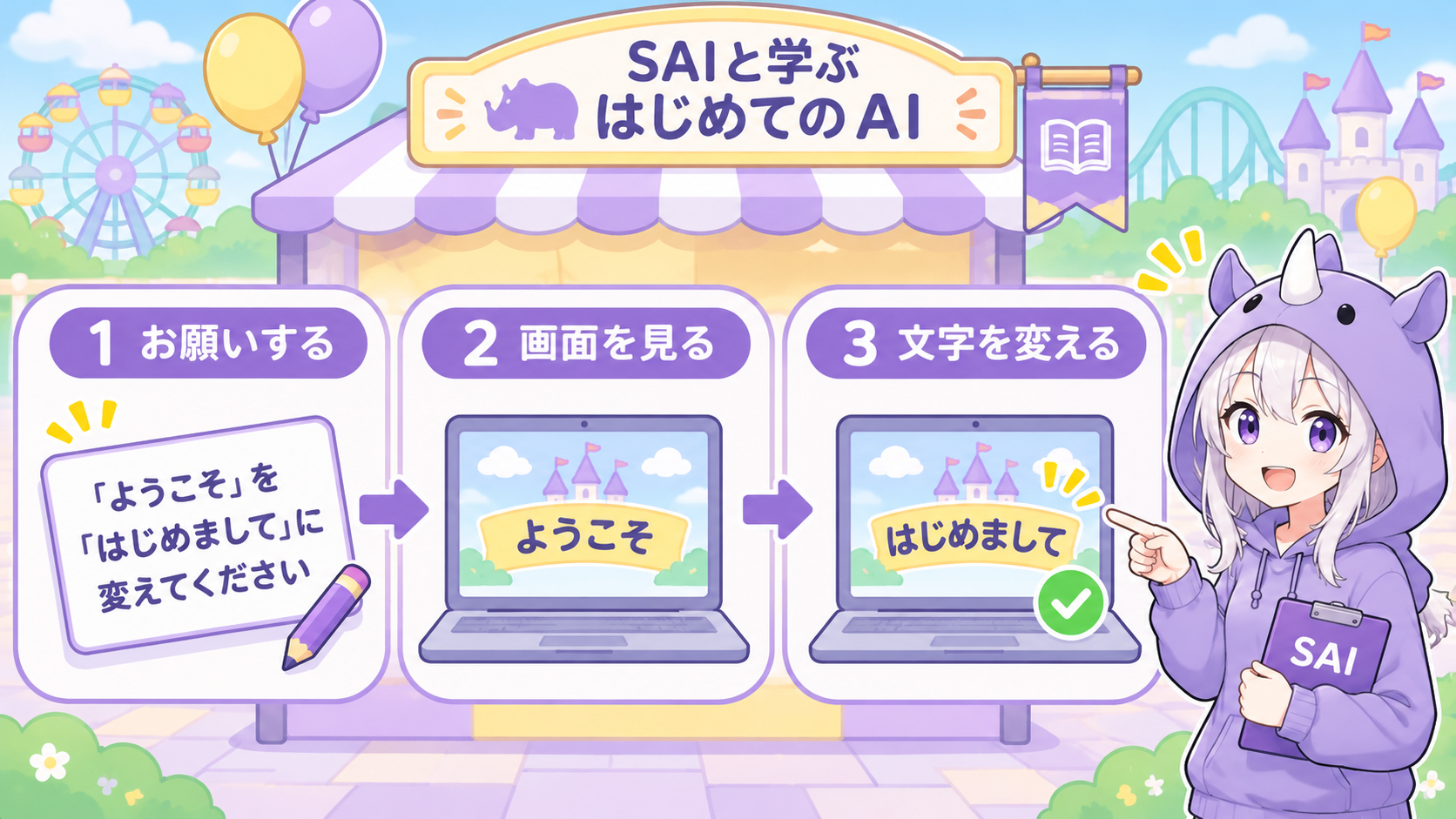
1.お願い文をCodexへ渡す
Codexで、先ほど用意した練習用プロジェクトを開きます。作業場所の選び方がわからなければ、「新しい練習用フォルダを作業場所にする方法を、1手順ずつ教えて」と聞いてください。会社の資料や既存サイトが入ったフォルダは、今回の練習場所に選ばないようにしましょう。
準備ができたら、次のお願い文を渡します。
Codexで、いま開いている練習用の作業場所で進めます。
Next.jsを初めて触ります。
新しい練習プロジェクトを作り、見出しが1つあるページを用意してください。
見出しは「AI初心者パークへようこそ」にしてください。

既存のサイトやファイルは変更しません。
まず作成・起動・プレビューまでできる環境か確認してください。
できる場合は作成して、画面を見る方法を教えてください。
準備が足りない場合は、次にやることを1つだけ教えてください。

外部API、ログイン、データベース、Google連携はまだ不要です。
公開や有料契約はせず、まず手元で確認します。
最後に、次回も同じ作業を続けられるよう保存先を教えてください。
知らない言葉が出たら、「その操作は、どの画面で何を押せばいいですか?」と聞きましょう。自分が理解できる言葉へ戻してもらって構いません。
2.できた画面を見る
Codexが案内したプレビューや、手元で確認するためのURLを開きます。別のAIへ移動せず、作成をお願いした同じプロジェクトで続けましょう。
「AI初心者パークへようこそ」と見えれば、この段階は成功です。 コードの文字列が出ただけなら、次のように聞いてください。
コードは表示されました。
作ったページを画面として見るには、次に何をすればいいですか?
確認する場所を1つだけ教えてください。
この「作った画面を見て確かめる」ことを、プレビューと呼びます。園内の看板を置いたあと、本当に見える位置にあるか確かめるようなものです。
3.文字を1つ変えてもらう
画面が見えたら、続けてこう頼みます。
いま表示されている見出しを
「はじめての一歩、できました!」に変えてください。
ほかの機能は追加せず、文字の変更だけお願いします。
変更したあと、画面で確かめる方法を教えてください。
表示が変わったら、今日の目標達成です。「お願いする → 見る → 変える」を1回できました。
同じ環境や機能でも、契約・設定・バージョンによって操作は変わります。掲載イラストは流れを説明するもので、特定ツールの実際の操作画面ではありません。
止まったら、この3つの聞き方で進めよう
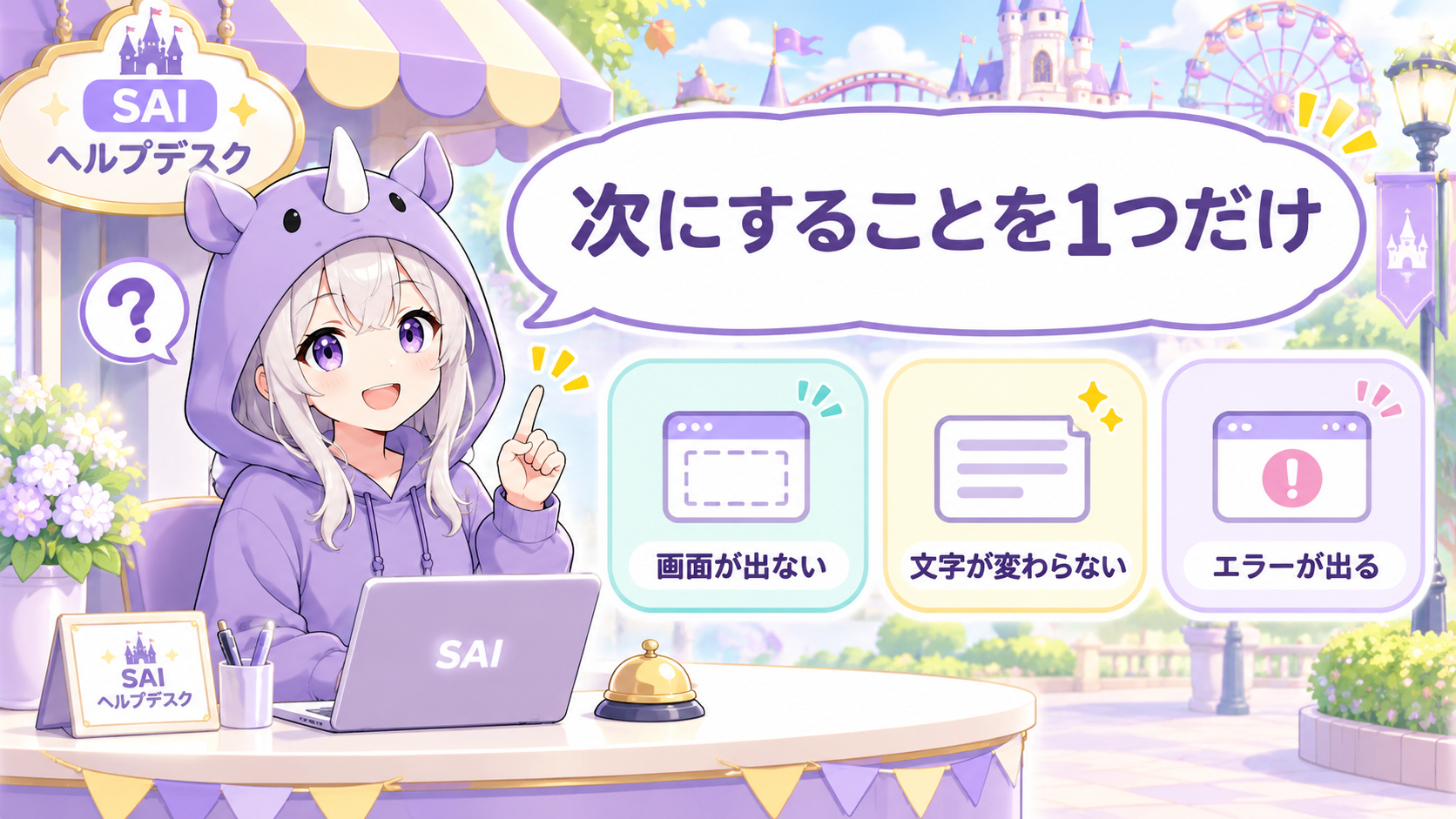
画面が開かない
案内された画面が開きません。
いま表示されている文言は「ここに文言を入れる」です。
次に確認することを1つだけ教えてください。
別の場所で起動している、必要な準備が終わっていないなど、原因は複数あります。まず、見えている状況をそのまま伝えます。
文字が変わらない
見出しを変えてもらいましたが、画面には前の文字が残っています。
変更したファイルと、いま開いている画面が同じプロジェクトか確認してください。
私が次にする操作を1つ教えてください。
画面の更新が必要なこともあります。むやみに別プロジェクトを作り直す前に、いま見ている場所を確認しましょう。
エラーが出た
エラーが出ました。まず原因をやさしく説明してください。
前の作業を消さずに、直すための最初の1手順を教えてください。
エラー文を渡すときは、パスワード、認証コード、APIキー、会社の機密情報が写っていないか確認します。知らないまま実行するよう促された場合も、「何が変わる操作ですか?」と聞いてから進めてください。
SAIちゃん:わからない言葉があっても大丈夫。「次にすることを1つだけ」と聞けば、相談を小さくできるよ。
かずまの実践メモ:保存して、次回へつなげよう
僕がこの連載で大切にしたいのは、一気に完成させることより、画面の変化を自分で確かめられることです。最初から機能をたくさん頼むと、どこが変わったのか追いかけにくくなります。
今回、同じお願い文でも、GeminiとCodexでは次に案内されることが違いました。僕が初心者向けの記事で大事だと感じたのは、お願い文だけでなく「どの道具の、どの作業場所で試したか」まで伝えることです。まずはこの記事と同じCodexで、小さな成功を1つ作ってみてください。
まず文字を1つ。次に仕事の一覧。そのあとで保存や予定の連携へ進みます。これは僕の学習の進め方の提案で、全員が同じ時間で習得できるという意味ではありません。
最後に、AIへ次のように頼んでください。
今日の練習を次回も続けたいです。
プロジェクトの保存先、もう一度画面を開く方法、
いま出来ていることを短いメモにしてください。
実行中のものを終了する必要があれば、その手順も教えてください。
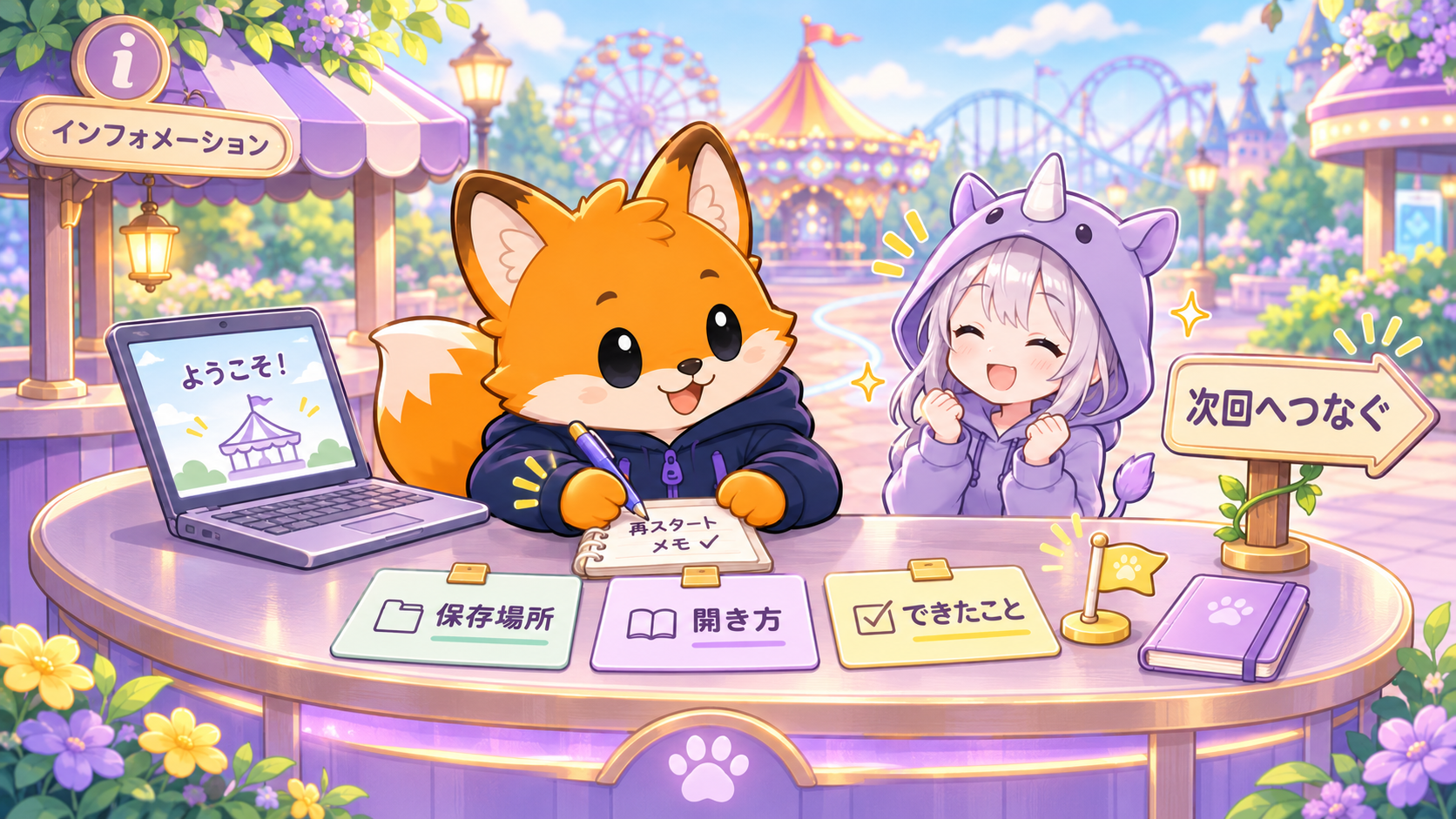
メモには、次の3つがあれば十分です。
- 練習プロジェクトの保存場所
- 再開して画面を見る方法
- 「見出しを変更できた」という今日の成果
プレビュー用のURLだけでは、再開できない場合があります。プロジェクトの保存場所や起動方法も一緒に残しましょう。
今日の一歩は、最初のお願い文をAIへ渡すことです。 準備ができている人は、見出しを変えるところまで試してみてください。
次回は、今回の練習プロジェクトに「入口の案内板」「売店の照明」「案内所のタブレット」という架空の点検の仕事を3件並べます。管理画面らしくなる最初の一歩です。