プロジェクトは作業箱!Google Cloudのアカウントと権限をやさしく整理|Google Cloud入門 第07回

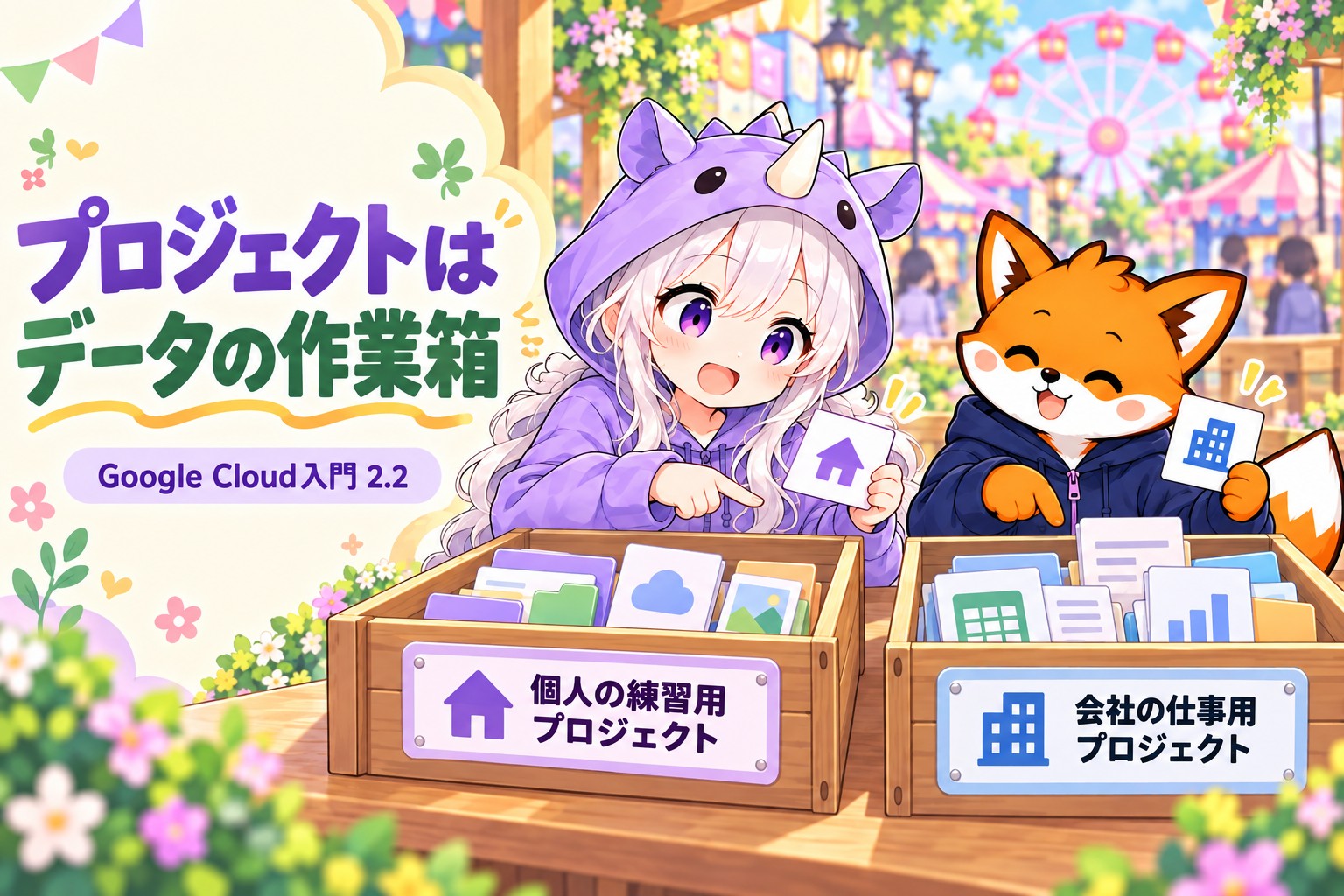
Google Cloudを開くと、「アカウント」「プロジェクト」「権限」といった言葉が出てきます。似て見えますが、それぞれ違う役割を持っています。
パークで作業する人、道具を入れる箱、その箱を開ける許可に分けて考えてみましょう。今回は仕組みを理解する回です。実際の権限変更はしません。
この記事でわかること
- アカウントとプロジェクトの違い
- 権限とロールの関係
- 練習場所を取り違えない確認方法
最初に4コマ:アカウントと作業箱
①→②→③→④の順に読んでね。スマホでは上から順に並びます。
-
疑問を見つける
![1コマ目。SAIちゃんとかずまがアカウントと作業箱について、机のカードやメモを見ながら一緒に確認する場面。]()
SAIちゃんいま開いているのは、練習用の箱で合ってる?
-
一つずつ確認
![2コマ目。SAIちゃんとかずまがアカウントと作業箱について、机のカードやメモを見ながら一緒に確認する場面。]()
SAIちゃん誰が、どの箱で、何をできるかを分けて考えよう。
-
比べてみよう
![3コマ目。SAIちゃんとかずまがアカウントと作業箱について、机のカードやメモを見ながら一緒に確認する場面。]()
SAIちゃん名前だけでなく、プロジェクトIDも確かめるんだね。
-
小さな一歩
![4コマ目。SAIちゃんとかずまがアカウントと作業箱について、机のカードやメモを見ながら一緒に確認する場面。]()
SAIちゃん見るだけの人に、何でもできる権限は要らないね。
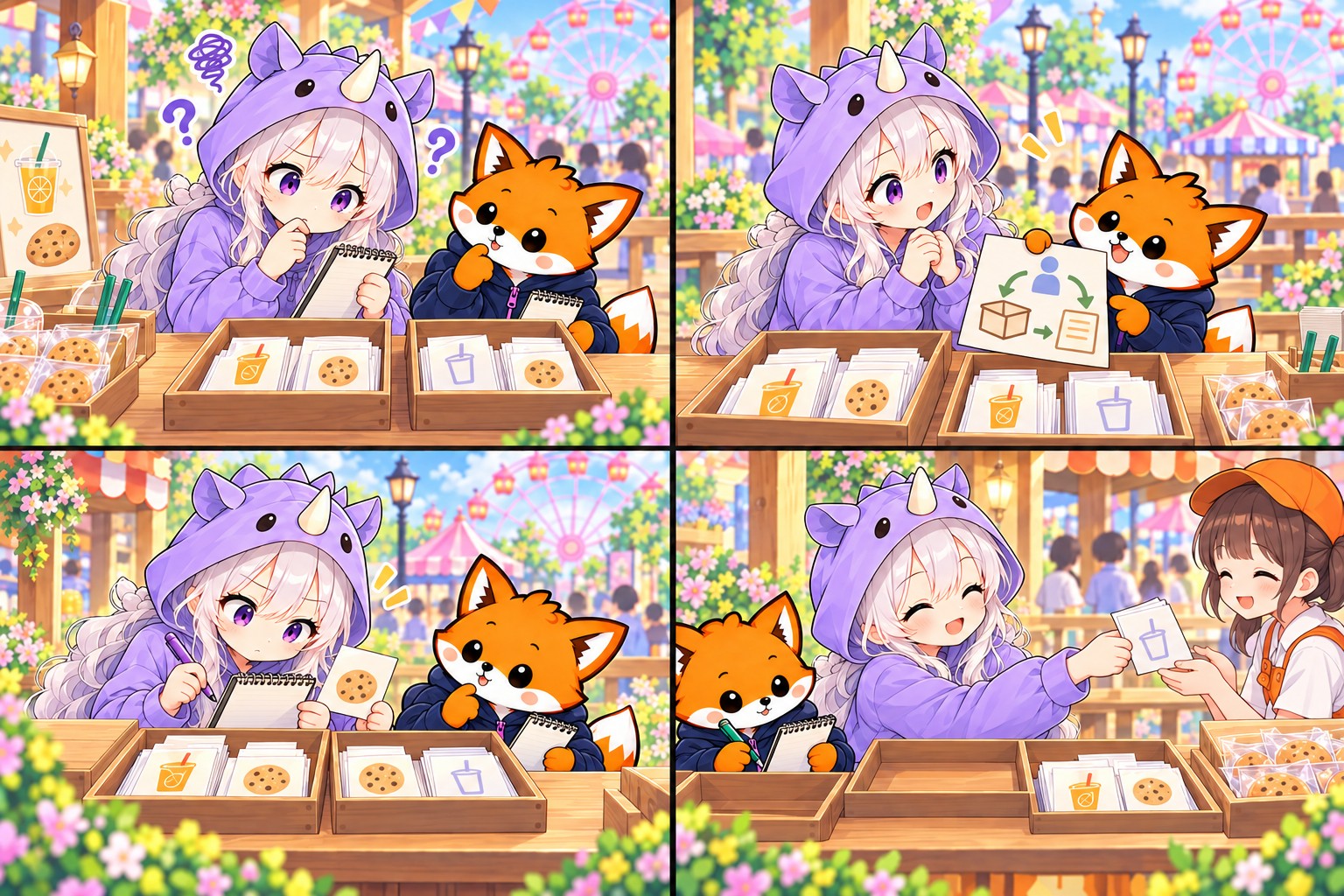
漫画は架空の記録を使った学習の会話例です。SAIちゃんは読者と一緒に試し、かずまは少し先を歩く先輩として隣で考えます。
目次
まず結論:「だれ」「どの作業箱」「何ができる」を分ける
アカウントは、ログインしている人などの身元に関わります。プロジェクトは、Google Cloudで使うサービスやリソースを整理する基本単位です。リソースとは、作ったデータセットなど、管理する対象のことです。Resource Manager公式の概要
| 言葉 | パークでのイメージ | 確かめること |
|---|---|---|
| アカウント | 作業する人の名札 | 意図したアカウントでログインしているか |
| プロジェクト | 作業ごとの道具箱 | 練習用の箱を選んでいるか |
| 権限 | 特定の操作をしてよい許可 | 見る、作る、消すなど、何ができるか |
| ロール | 関連する権限をまとめたセット | 必要な操作に合うセットか |
同じ人が複数の作業箱を使うこともあれば、一つの作業箱を複数の人が使うこともあります。ログインできたことと、すべての操作が許可されたことは同じではありません。
名前が似た箱を、見分けるには?
プロジェクトには、表示名だけでなく、プロジェクトIDやプロジェクト番号があります。表示名が似ている場合もあるので、操作前にはIDまで確認すると取り違えを減らせます。
この記事の図に出てくる箱は、仕組みを説明するイラストです。実際の管理画面の再現ではありません。

会社のGoogle Cloudでは、プロジェクトの上にフォルダーや組織があることもあります。最初は階層名を暗記するより、「上位で決まったルールが影響する場合がある」と覚えておきましょう。
IAMは、使う人と許可を結び付ける仕組み
IAMは、だれが、どの対象で、何をできるかを管理する仕組みです。ロールに含まれる権限を通じて操作を許可します。また、プロジェクトより上位で付与された許可が、下位へ引き継がれる場合もあります。プロジェクトのアクセス制御に関する公式説明
「閲覧だけしたい人に、削除までできる鍵を渡す必要はあるかな?」と考えると、必要な権限の範囲をイメージしやすくなります。
ただし、BigQueryでは、データを読むための権限と、クエリという集計処理を実行するための権限を、別に考える場面があります。「閲覧できるから何でも実行できる」とは限りません。具体的な設定は後のセキュリティ編で扱います。
「権限がありません」と出たら、広い鍵を足す前に確認
エラーを消すために、すぐOwnerやEditorのような広い基本ロールを追加するのは避けたいところです。必要以上の操作までできる状態になるためです。
先に、次の順番で状況を整理しましょう。
- ログイン中のアカウントを確認する。
- 選択中のプロジェクトIDを確認する。
- しようとした操作を「表を見る」「集計を実行する」など具体的に書く。
- 管理者へ、その操作とエラーの内容を伝える。
エラー画面を共有する場合は、メールアドレスや内部のプロジェクト情報など、不要な情報を隠します。パスワードや秘密鍵を渡す必要はありません。
5分で試す:作業場所の確認メモ
まだGoogle Cloudを使っていない人は、次の表を紙に書くだけで大丈夫です。利用中の人も、閲覧できる範囲で確認し、設定を変更せずに埋めてみましょう。
| 確認する項目 | 自分のメモ |
|---|---|
| 作業目的 | 架空の売上データで学習する |
| アカウント | 自分が使うものを確認。公開メモには書かない |
| プロジェクト | 名前とIDを確認。未作成なら「未作成」 |
| 課金との関係 | 有効か、未確認かを記録 |
| 使える操作 | 閲覧できる範囲で確認。不明なら管理者に聞く |
「未確認」を残すのは失敗ではありません。推測で進めず、次に確かめることがわかった状態です。
注意:仕事用の箱を、練習に使わない
会社や学校のプロジェクトには、実際に使われているデータや設定が入っている可能性があります。練習用か確認できない場所では、作成、権限変更、削除を進めないでください。
また、Google Cloudにログインできることと、課金が有効であることも別です。プロジェクトを選べば費用が発生しない、と決め付けず、後の料金の回も確認しましょう。
かずまの実践メモ
僕なら、操作前のメモの一番上に、目的とプロジェクトIDを置きます。画面を開き直したときも、前と同じ場所とは限らないからです。「今、どの箱を触っている?」を一度確かめるだけで、落ち着いて作業できます。
今日の一歩
アカウントは作業する人、プロジェクトは作業箱、ロールは操作を許すセット。この三つを自分の言葉で言ってみましょう。次回は、BigQueryのサンドボックスで練習する際の入口と制限を確認します。
仕事ではどう使う?小さなビフォー・アフター
ここまでの小さな例を、案件管理・会社用マップ・稟議で使うとしたら、と考えてみましょう。以下は学習用の置き換えで、あなたの現在の仕組みを診断した結果ではありません。
- Before:個人・会社の環境が混在。
- After:架空データ専用の練習環境を選ぶ。
今日残すメモ:アカウントと作業箱の確認表。学習用プロジェクトと実行する人を区別できるか、自分の言葉で確認してみてください。
売店の例は、表の読み方や確認の順番を小さく試すためのものです。案件管理では「売上の一行」を「案件の一件」へ置き換え、同じ項目なのかを確かめます。第21回からは架空の案件データへ進み、処理を測ってから、GAS・シートに残す部分とCloudへ分ける部分を考えます。速さだけでなく、結果の正しさ・更新時刻・費用も比べます。
最後に4コマ:アカウントと作業箱
①→②→③→④の順に読んでね。スマホでは上から順に並びます。
-
疑問を見つける
![1コマ目。SAIちゃんとかずまがアカウントと作業箱について、机のカードやメモを見ながら一緒に確認する場面。]()
SAIちゃんまず、自分の練習用プロジェクトをメモするね。
-
一つずつ確認
![2コマ目。SAIちゃんとかずまがアカウントと作業箱について、机のカードやメモを見ながら一緒に確認する場面。]()
SAIちゃん見る・変える・削除するは、違う操作なんだ。
-
比べてみよう
![3コマ目。SAIちゃんとかずまがアカウントと作業箱について、机のカードやメモを見ながら一緒に確認する場面。]()
SAIちゃん上の階層から受け継ぐ権限も確認しよう。
-
小さな一歩
![4コマ目。SAIちゃんとかずまがアカウントと作業箱について、机のカードやメモを見ながら一緒に確認する場面。]()
SAIちゃん仕事の環境を勝手に変えず、練習用で進めるね。
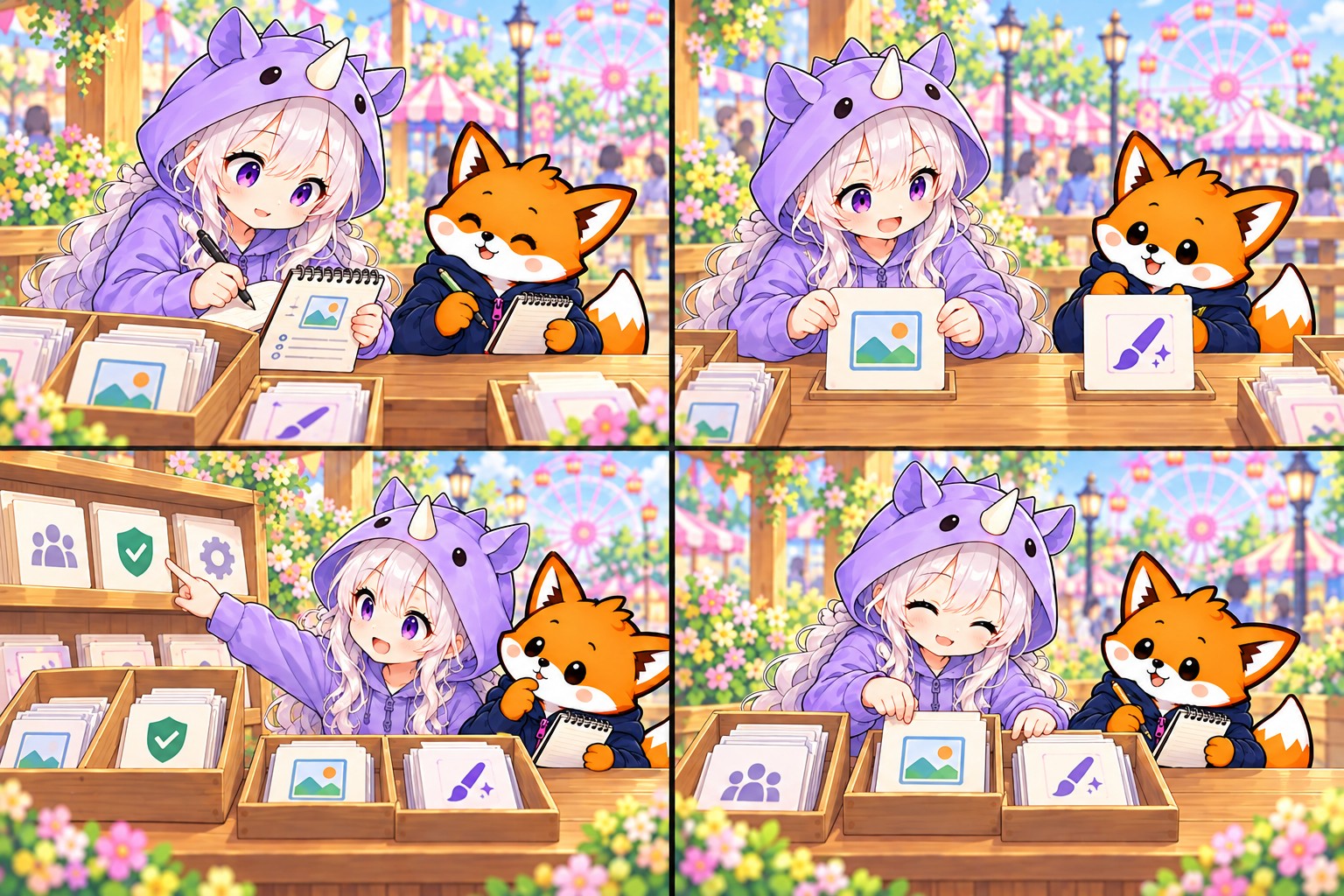
漫画は架空の記録を使った学習の会話例です。SAIちゃんは読者と一緒に試し、かずまは少し先を歩く先輩として隣で考えます。