Codexで仕事の一覧を作ろう|点検する場所を3件並べるだけ【仕事の案内所 第02回】

「前回は文字を変えられた。でも、仕事に使う画面へどう近づければいいの?」「いきなり管理システムを作るのは難しそう」。こんなところで止まっていませんか?
今回は、前回のページに架空の点検の仕事を3件並べます。場所・担当・状態を見て、何の仕事か判断できれば成功です。 登録ボタンやGoogle連携は、まだ作りません。
テーマパークの案内所を思い浮かべてください。「入口の案内板は誰が確認する?」「売店の照明は、もう対応中?」。そんな情報が別々のメモに書かれていたら、探すだけでも大変です。今回は、その3枚のメモを1つのボードへ並べるイメージです。
この連載では、Codexで作る小さなページを、少しずつGoogle Workspaceとつながる「仕事の案内所」へ育てます。僕は第1回で、Codexの「Next.js練習ページを作成」というプロジェクトから進めました。今回も、そこで作ったページを使います。
この記事でわかること
※掲載イラストは内容を説明するためのもので、Codexの実際の操作画面ではありません。
- 前回の練習プロジェクトから再開する方法
- 点検の仕事を3件並べる、コピー用のお願い文
- 画面を見て成功を確かめるポイント
- うまく表示されないときの聞き方
まだ前回を試していない方は、第1回:画面の文字を1つ変えてみようで、ページを表示できるところから進めてください。
目次
まずは前回のページをCodexで開こう
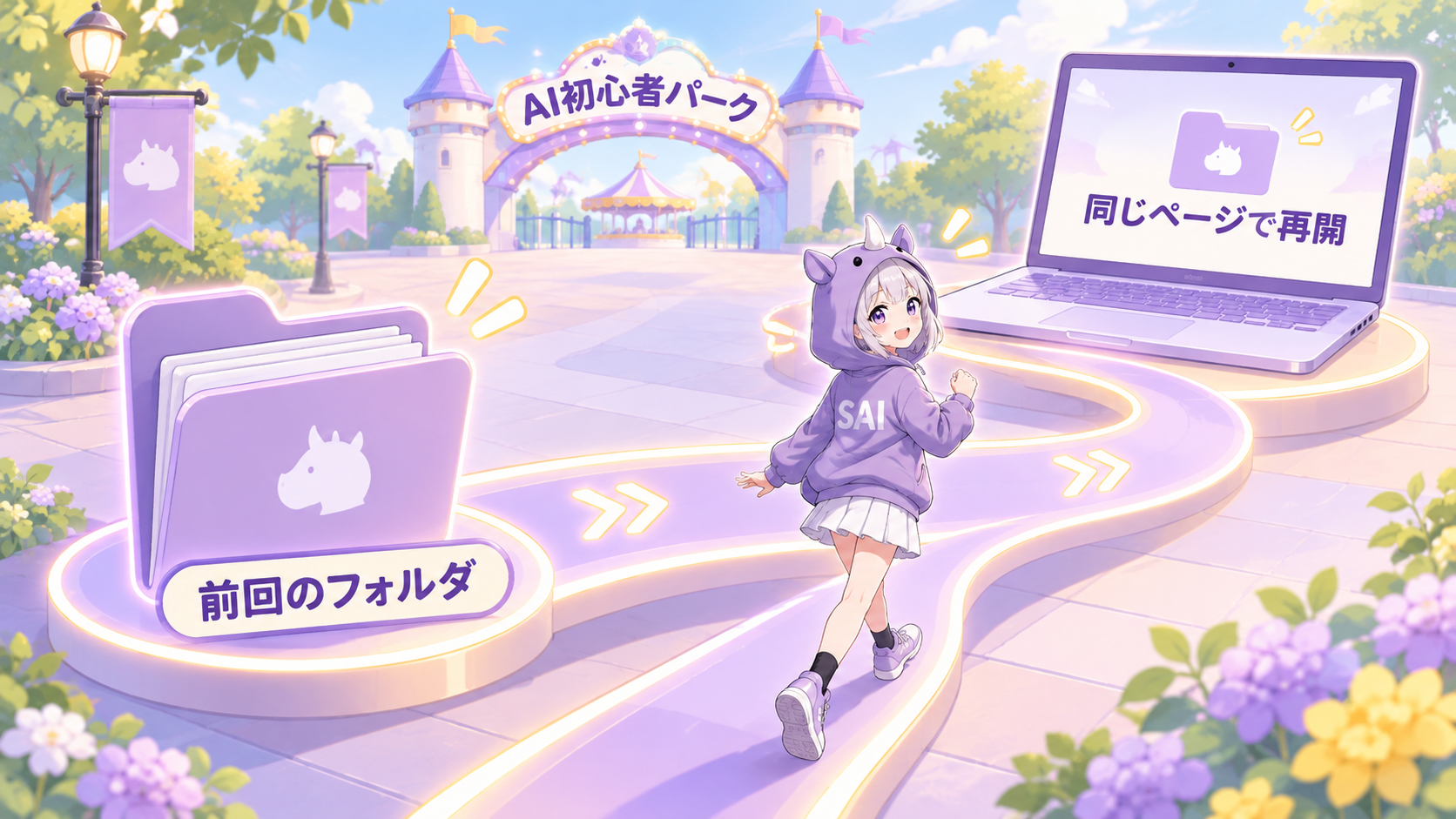
使うのは、前回と同じCodexと練習用プロジェクトです。Geminiなどの別のチャットへお願い文を貼る手順ではありません。Codexの画面や使える機能は利用環境によって異なるため、ここではボタン名を暗記するより「前回の作業場所で続ける」ことを大切にします。
前回保存した「保存場所・画面の開き方・できたこと」のメモを見て、同じ作業場所を開いてください。「Next.js練習ページを作成」は作業を見つけるための名前です。同じ名前の新しいプロジェクトを作っても、前回のファイルが自動で入るわけではありません。
どこから再開するかわからなければ、まずCodexへこう伝えます。
第1回で作ったNext.jsの練習ページを続けたいです。
前回のメモは次のとおりです。
【保存場所と、画面を開く方法のメモをここに貼る】

いま開いている作業場所が、前回のプロジェクトか確認してください。
まだファイルは変更せず、現在のページを見る方法を教えてください。
違う作業場所だった場合は、次にすることを1つだけ教えてください。
【 】の部分は自分のメモに置き換えます。公開するスクリーンショットには、保存場所に含まれる本名やユーザー名をそのまま載せないようにしましょう。
前回変えた「はじめての一歩、できました!」が見えれば、再開の目印になります。 別の言葉に変えた人は、自分が最後に設定した文字を確認してください。
SAIちゃん:今日は新しいパークを作るんじゃなくて、前回の案内所に仕事のボードを足していくよ。
点検の仕事を3件、画面に並べよう
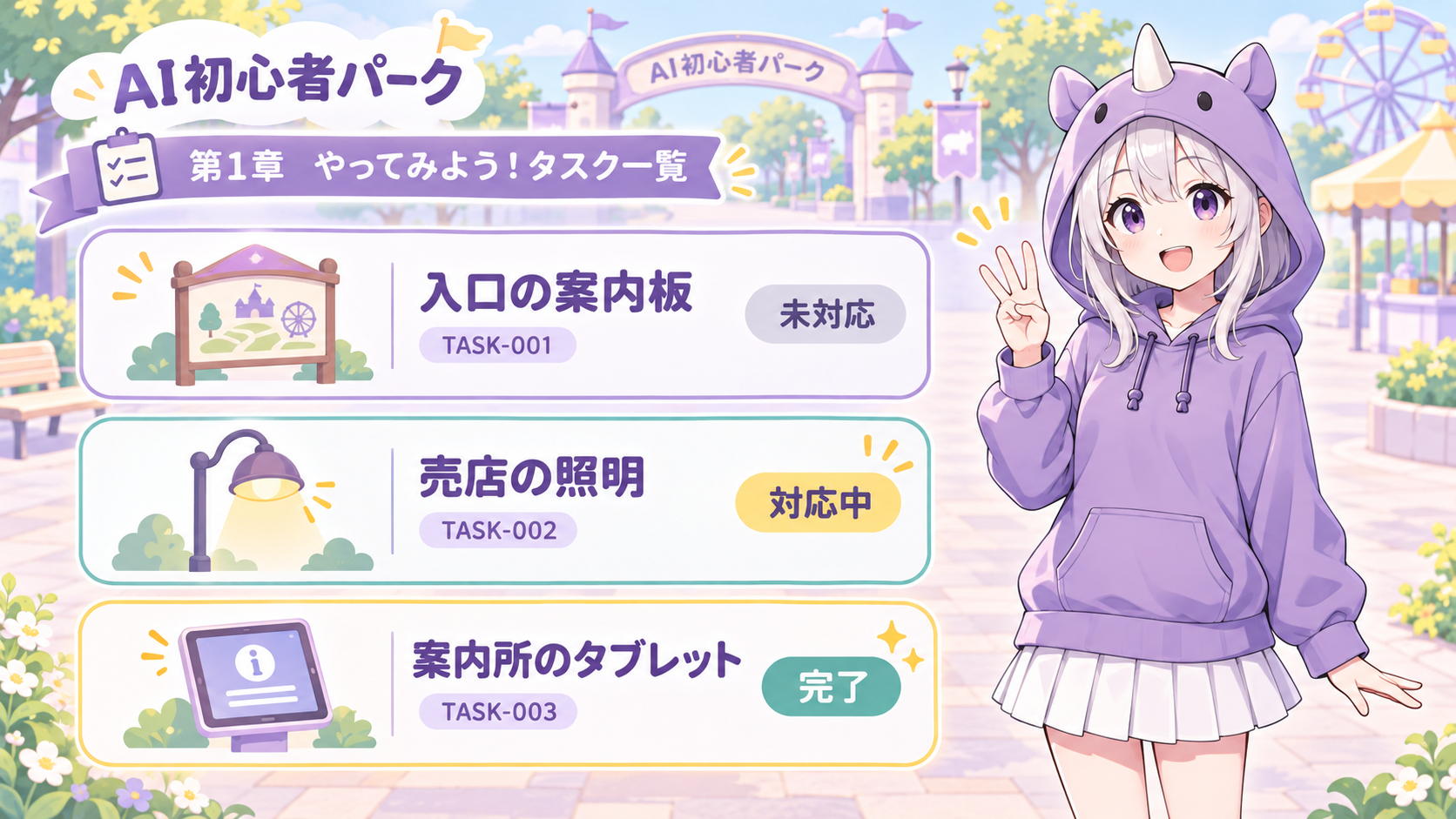
今回は、次の架空データだけを使います。実在する会社やスタッフの情報は必要ありません。
| ID | 点検する場所 | 担当 | 状態 |
|---|---|---|---|
| TASK-001 | 入口の案内板 | スタッフA | 未対応 |
| TASK-002 | 売店の照明 | スタッフB | 対応中 |
| TASK-003 | 案内所のタブレット | スタッフA | 完了 |
「未対応」はこれから取りかかる仕事、「対応中」は取り組んでいる仕事、「完了」は終わった仕事です。まずは、この違いを見分けられれば十分です。
IDは、仕事を区別するための番号です。テーマパークの落とし物に受付番号を付けるようなもの。あとで場所の名前を直しても、どの仕事か見失わないための目印として残します。
1.このお願い文をCodexへ渡す
前回のページを確認できたら、同じ作業場所で次の文章を渡してください。
前回作ったNext.jsの練習ページを続けます。
今回は「架空の点検の仕事を3件、一覧表示する」だけを追加してください。

まず現在の構成と使用バージョンを確認してください。
新しいプロジェクトは作らず、前回の見出しは残してください。
その下に「パークの点検一覧」という見出しと、次の3件を表示してください。

ID:TASK-001
点検する場所:入口の案内板
担当:スタッフA
状態:未対応

ID:TASK-002
点検する場所:売店の照明
担当:スタッフB
状態:対応中

ID:TASK-003
点検する場所:案内所のタブレット
担当:スタッフA
状態:完了

1件につき1枚のカードとして縦に並べ、場所・担当・状態・IDを表示してください。
状態は色だけに頼らず、日本語の文字でも見分けられるようにしてください。
画面の上に「架空データを使った練習画面です」と表示してください。

データはプログラム内の仮データにしてください。
追加・編集・削除・絞り込みの操作、保存機能、ログイン、
外部API、Google連携はまだ付けません。公開や有料契約も不要です。
既存の本番サイトや別フォルダのファイルは変更しないでください。

最後に、変更した場所と、画面を開いて確認する方法を教えてください。
準備不足があれば、次にすることを1つだけ教えてください。
「カード」は、1件分の情報をひとまとまりにした枠のことです。今回は、机に3枚のメモを並べたような見た目を目指します。
2.画面を開いて、3件を数える
Codexが案内した方法でページを開きます。次のように読めれば、今回のゴールに近づいています。
パークの点検一覧
架空データを使った練習画面です

入口の案内板
担当:スタッフA 状態:未対応
ID:TASK-001

売店の照明
担当:スタッフB 状態:対応中
ID:TASK-002

案内所のタブレット
担当:スタッフA 状態:完了
ID:TASK-003
これは表示内容の見本です。色や枠の形まで同じにする必要はありません。今回は見た目の装飾より、必要な情報がそろっているかを見ます。
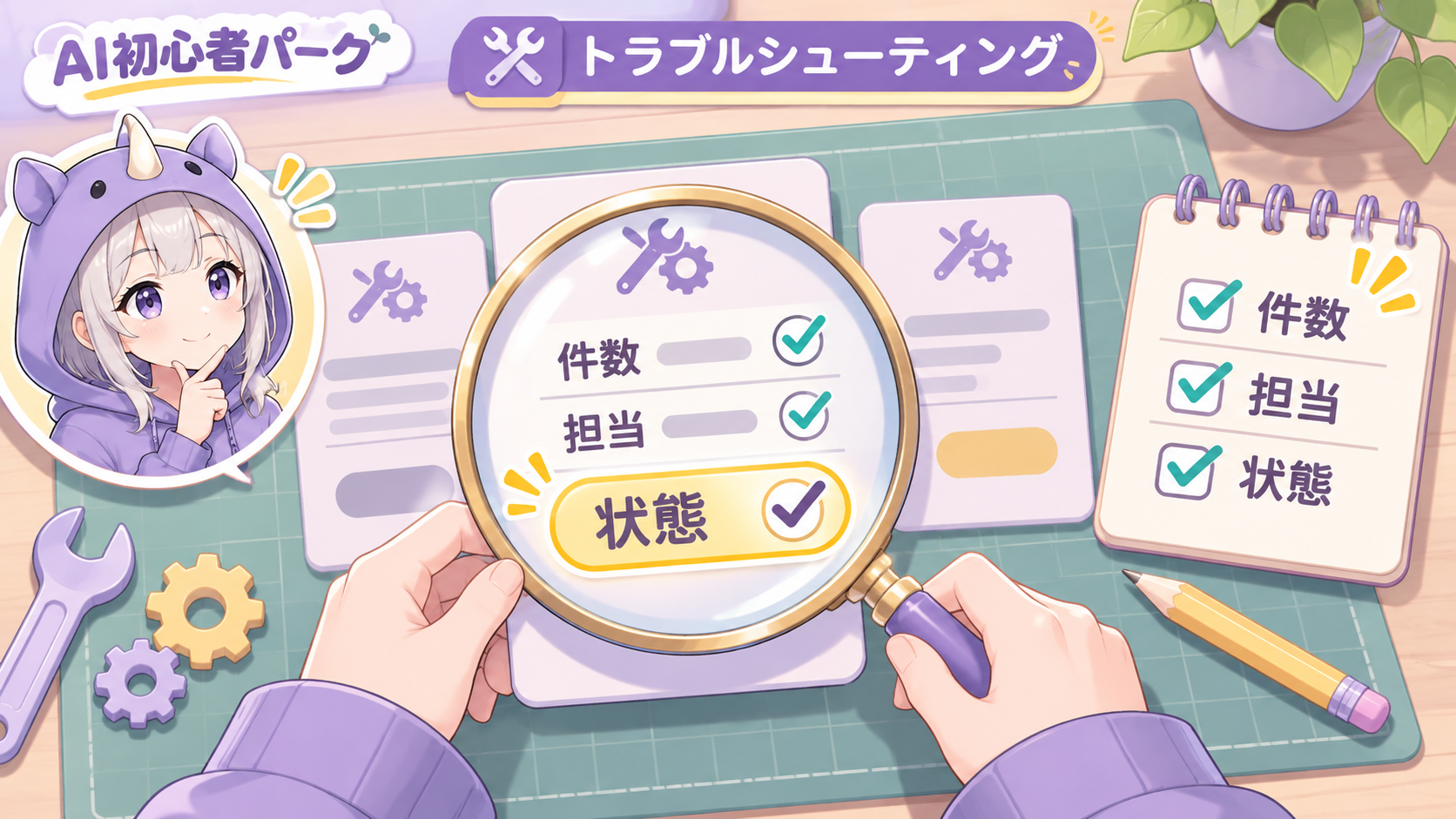
3.この4つが合っていれば成功
- カードがちょうど3枚ある
- それぞれの場所・担当・状態が上の表と一致している
- 3つのIDが重複せず、正しく表示されている
- 色がわからなくても「未対応・対応中・完了」の文字で区別できる
表示された内容は、自分の目でも確認しましょう。「AIができましたと言った」だけで終えず、表と画面を1件ずつ照らし合わせます。
止まったら、状況に合う言葉で聞いてみよう
前回のページが見つからない
前回の見出しが見つかりません。
新しく作り直す前に、いまの作業フォルダと前回の保存メモを照合してください。
必要な情報が足りなければ、私に確認することを1つだけ聞いてください。
同じような名前の作業場所が複数あると、違うページを見ていることがあります。まずは前回の続きを開けているかを確認します。
3件にならない、内容が違う
点検一覧を確認しましたが、次の点が違います。
【例:2件しか出ない/TASK-002の状態が「完了」になっている】

お願い文の3件と表示内容を照合し、この違いだけ直してください。
新しい機能は追加しないでください。
【 】には、実際に違っているところを入れます。「なんか違う」より、「どのカードの何が違うか」を伝えると、確認する範囲を小さくできます。
コードやエラーだけが表示される
ページの見た目を確認できず、次の文言が表示されています。
【ここにエラーなどの文言を入れる】

原因をやさしく説明し、ページを表示するための次の操作を1つ教えてください。
前回までの作業は消さないでください。
エラー文やスクリーンショットを渡す前に、パスワード、APIキー、メールアドレス、会社の情報が含まれていないか確認してください。公開用の画像は原本を残してコピーを加工し、不要な箇所を切り取るか、不透明に塗りつぶしてからアップロードします。
SAIちゃん:「全部直して」より、「この1件の状態が違うよ」と伝えてみよう。確認する場所がわかりやすくなるよ。
かずまの実践メモ:3件見えれば、今日はそこで止めよう
一覧ができると、追加ボタンやカレンダーも欲しくなると思います。僕なら、今回はそこで一度止めます。
理由は、機能を増やす前に「何を1件の仕事として扱うか」をそろえたいからです。案内所のボードに、場所だけ書かれた紙と、担当だけ書かれた紙が混ざっていたら、見ても次の行動を決めにくいですよね。まずは、どのカードにも同じ項目がある状態を作ります。
今回の一覧は、プログラム内に置いた架空データを表示する練習です。仕事を登録したり、進捗を更新して保存したりする機能はまだありません。コードを保存することと、利用者が入力した仕事を保存することは、別の段階として学びます。
次回は、この3件を使って「未対応だけ見る」ボタンを付けます。元の3件を消さずに、見る対象を切り替える練習です。未対応の仕事は1件なので、切り替えた結果も確かめやすくなります。
最後に、次回のためのメモを残す
Codexへ、次のようにお願いします。
次回も同じ練習プロジェクトで続けます。
保存場所、再開して画面を開く方法、今回変更したファイルを短くまとめてください。
3件の架空データを置いた場所も教えてください。
まだ追加・更新・保存機能はないことを、メモに残してください。
実行中のものを終了する必要があれば、その方法も教えてください。
今日の一歩は、前回のページを開き、3件の一覧を作るお願い文をCodexへ渡すことです。 ページを表示できたら、「場所・担当・状態」を1件ずつ読んでみてください。
小さな看板だったページに、仕事の一覧が加わりました。これが、連載で作っていく「仕事の案内所」の土台になります。