Supabaseって何?忘れ物案内所で完成イメージを見よう【初心者向け 第00回】

「AIで画面は作れたけれど、入力した情報はどこへ保存するの?」「データベースと聞くだけで、難しそうに感じる」。こんな悩みはありませんか?
僕なら、まず仕組みを全部覚えるより、何を残したいか、残した記録をどう使いたいかを1つ決めます。今回は、架空のテーマパークにある「忘れ物案内所」を例に、Supabase(スパベース)の役割を見ていきましょう。
今日は登録もプログラミングも必要ありません。画面と記録の保管場所の違いがわかれば、今回のゴールです。
この連載では、小さな台帳に1件入れるところから始め、最後はログインした練習ユーザーが自分の記録を扱える学習用アプリを目指します。説明用のイラストやデモは、Supabaseの実際の管理画面とは区別して掲載します。
この記事でわかること
- Supabaseが、アプリづくりで何を担当するのか
- 表計算やAIとの違い
- この連載で作る「忘れ物案内所」の完成イメージ
- 今日、紙に書くだけでできる最初の一歩
目次
Supabaseは「記録を残して使う仕組み」を用意するサービス
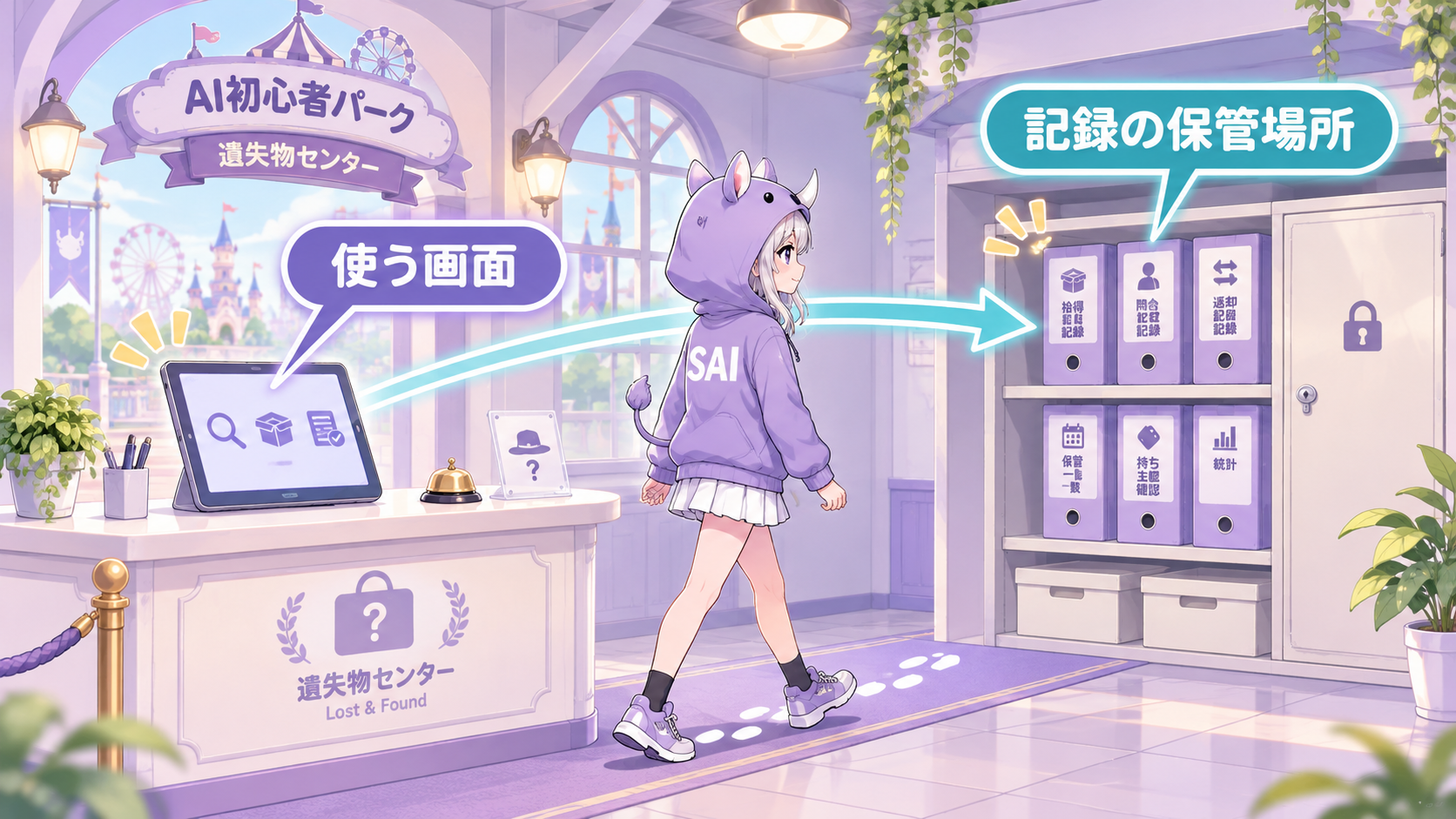
Supabaseは、データベースやログイン、ファイル保存など、アプリの裏側で必要になる機能を提供するサービスです。中心にはPostgreSQLというデータベースがあります。今は名前を暗記せず、「記録を整理して保管し、必要なときに取り出す仕組み」くらいで考えてください。Supabase公式の概要、Databaseの説明
パークの案内所には、お客さんへ案内する窓口と、奥で記録を管理する場所がありますよね。アプリでも役割を分けると、考えやすくなります。
| 役割 | 忘れ物案内所の例 | アプリでは |
|---|---|---|
| 人が操作する入口 | スタッフが使う受付画面 | 自分で作るWebページ |
| 記録の保管場所 | 品物や受付番号を残す台帳 | SupabaseのDatabase |
| 本人確認 | スタッフ証の確認 | Supabase Auth |
| 扱ってよい範囲 | 自分が担当する記録を確認するルール | 行ごとのアクセス制御など |
この例えの「保管場所」は、実物の帽子を預ける棚ではなく、帽子についての記録を保管する場所です。受付画面を作っただけでは、保存や権限まで完成しません。
Excelやスプレッドシートではだめ?
小さな一覧を自分で整理するなら、表計算は便利です。Supabaseへ全部移す必要はありません。
この連載でSupabaseを使うのは、自分で作った画面から、同じ保存先の記録を読んだり追加したりする仕組みを学びたいからです。「行」は1件の忘れ物、「列」は品物や状態といった項目、と置き換えると入りやすくなります。ただし、表計算と同じ操作・機能になるわけではありません。
AIをつなげば、全部自動でできる?
AIは、仕組みづくりの相談やコード作成を助けてくれます。でも、何を保存するか、誰が見てよいか、保存された内容が正しいかは、人が確かめる必要があります。
AIとの連携方法も、使うツールや設定によって異なります。第00回では、AIへの接続や自動収集は行いません。まずデータの置き場所と役割を理解してから進みます。
SAIちゃん:画面は案内窓口、データベースは記録の保管場所。まずはこの2つを分けて考えてみよう!
この連載で作るのは、小さな「忘れ物案内所」
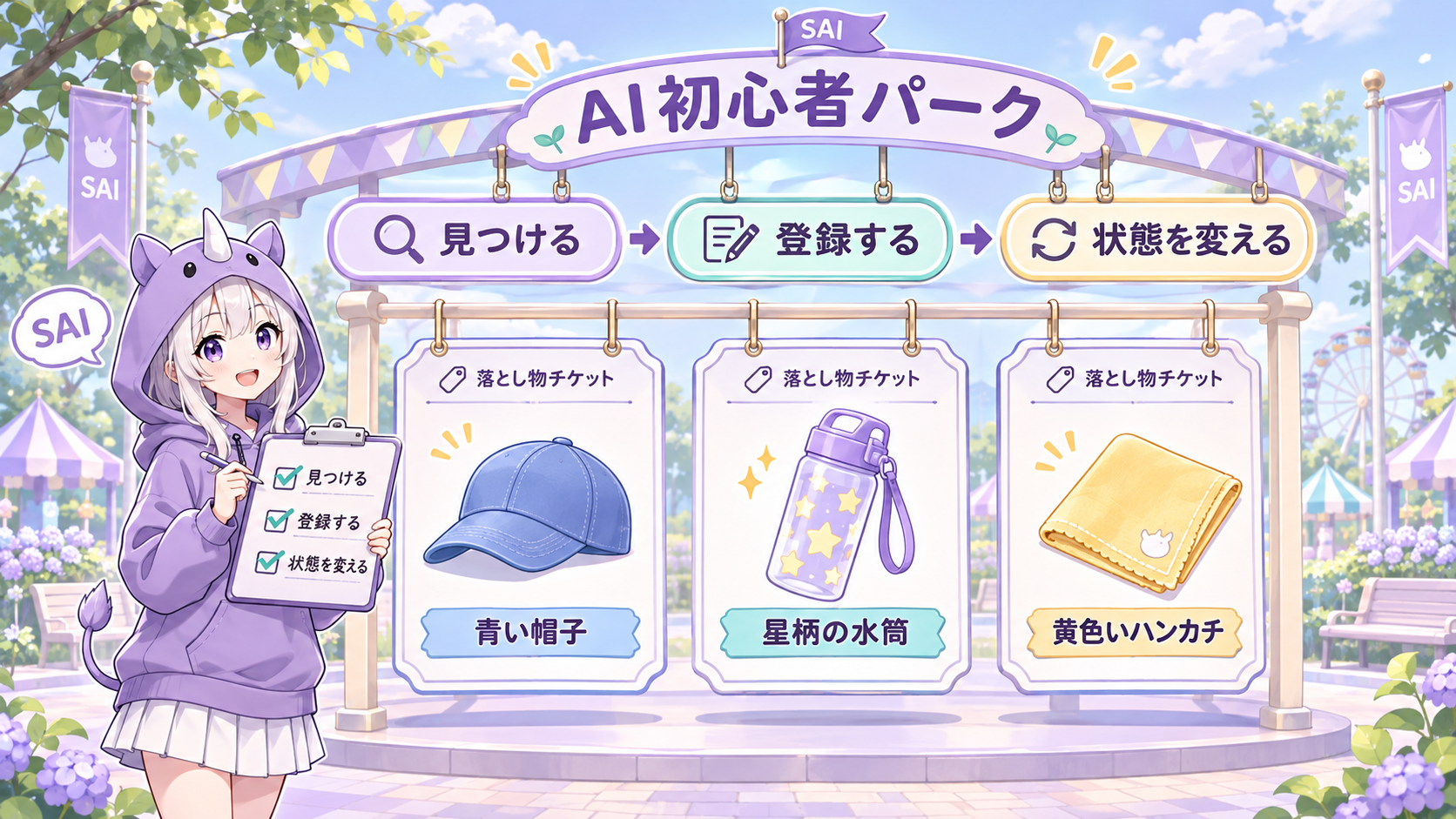
完成を目指すのは、ログインした練習ユーザーが、自分の架空の忘れ物記録を登録し、一覧で確認し、返却済みに変更できるアプリです。
最初は、次の3件を使います。全部、教材用の架空データです。
| 受付番号 | 品物 | 見つかった場所 | 状態 |
|---|---|---|---|
| LP-001 | 青い帽子 | 入口広場 | 保管中 |
| LP-002 | 星柄の水筒 | 売店前 | 保管中 |
| LP-003 | 黄色いハンカチ | 案内所前 | 返却済み |
「入口で青い帽子を預かった」という出来事を1件の記録として残す。その記録をあとで画面から探す。これが、今回の教材の中心です。
完成したら、こんな順に使います
- 練習ユーザーでログインする。
- 自分の記録を一覧で見る。
- 新しい忘れ物を1件登録する。
- 返却した記録の状態を変える。
- 画面を開き直して、変更が保存されているか確認する。
この5つを、1記事でまとめて作るわけではありません。台帳を作る回、1件入れる回、権限を決める回と、小さく分けます。
なお、初版の教材は自分の記録だけを扱う個人練習用です。複数スタッフが全件を共有する実務の台帳は、権限の設計が変わるため発展編として考えます。実際の忘れ物業務の法的手続きまで扱うものではありません。
写真保存にはStorageという別の機能もありますが、最初の完成条件には入れません。まず文字の記録から始めましょう。Storage公式
「誰が見られるか」も、画面につなぐ前に学ぼう
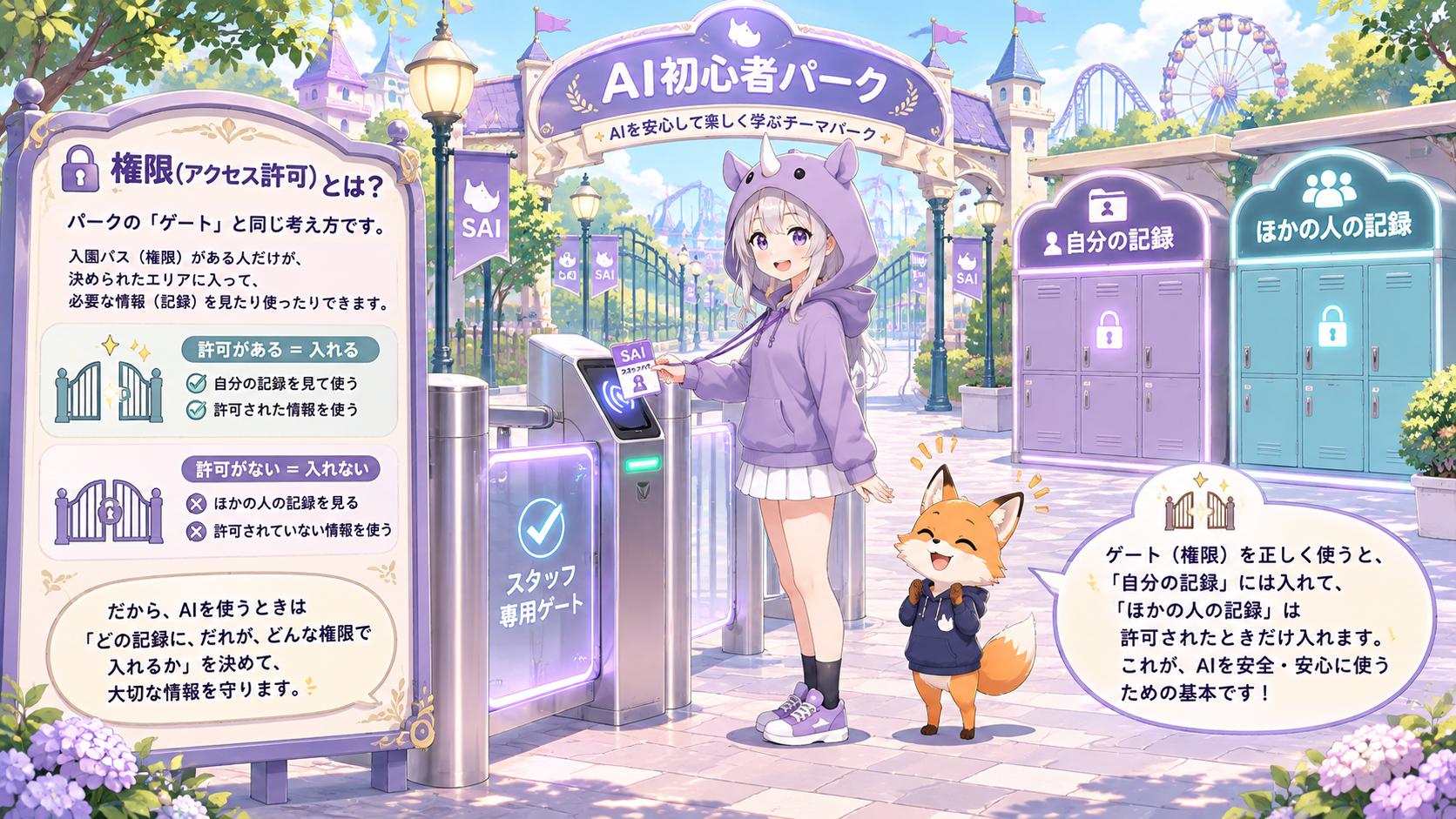
便利な台帳でも、関係のない人に記録が見えてしまうと困ります。そこで、この連載では「表示できた」の前に、見る範囲も決めます。
Supabase Authは本人確認に使う仕組みです。それに加えて、RLS(行レベルセキュリティ)などで、どの記録へアクセスできるかを制御します。ログインと、記録を扱う許可は別です。 詳細な設定は後の回で、一つずつ確認します。Auth公式、RLS公式
パークでいえば、スタッフ証を持っていても、すべての部屋を開けてよいわけではない、というイメージです。
連載の順番は、大きく次のように考えています。
| 段階 | 小さな成功 |
|---|---|
| 台帳に慣れる | 管理画面で1件入れ、3件へ増やす |
| 見る範囲を決める | 自分の記録だけ扱えることを確かめる |
| 画面とつなぐ | 作ったページから自分の一覧を読む |
| 操作を増やす | 追加、状態変更、検索を別々に作る |
| 戻す練習をする | 失敗や復元を、専用のテスト環境で確かめる |
会社の本番データや落とし主の個人情報は使いません。また、秘密キーを画面や記事へ貼って動かすような進め方はしません。Supabaseのsecretキーなどは、ブラウザーへ公開してよいものではありません。APIキー公式
第00回で必要な有料契約はありません。次回以降のサービス登録時には、その時点のプランや上限を確認します。「無料でずっと実務運用できる」とは決めつけず、練習と本番を分けて考えます。
SAIちゃん:動くことに加えて、見せたくない記録が見えないことも、一緒に確かめていこう。
かずまの実践メモ:今日は「残したい情報」を3つ書こう
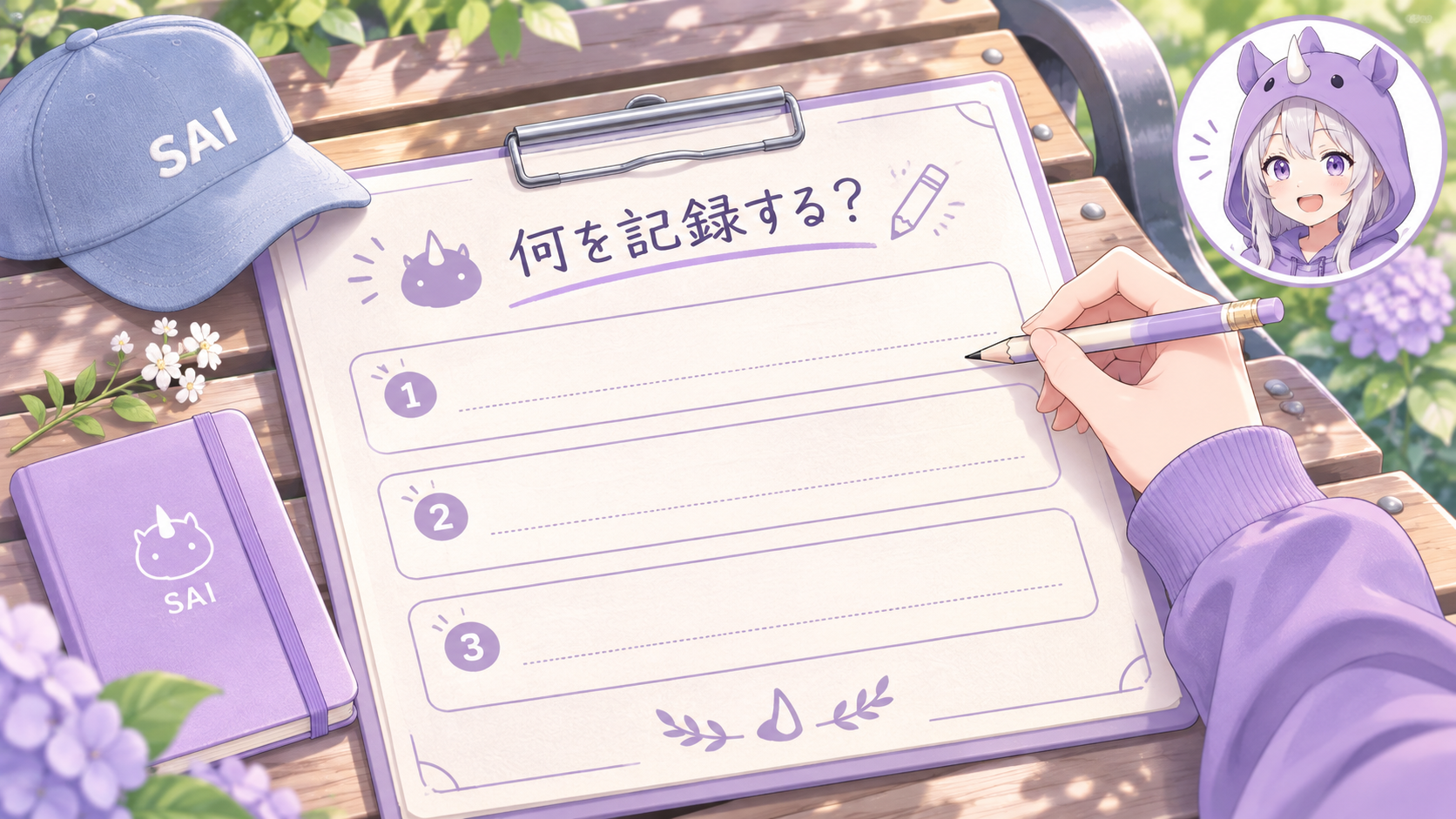
僕なら、登録する前に紙へ書きます。「Supabaseの機能を何個使うか」より、「どんな情報が残っていれば、あとで困らないか」を先に考えたいからです。
たとえば青い帽子なら、まずは次の3つです。
- 品物:青い帽子
- 見つかった場所:入口広場
- 状態:保管中
品物・見つかった場所・状態の3つを書けば、今日の一歩は完了です。 まだソフトを開かなくてもできます。何を記録するかが決まると、次回作る台帳の項目もイメージしやすくなります。
今日の小さな確認問題
「帽子の状態を保管中から返却済みへ変えたあと、ページを開き直しても残したい」。このとき必要なのは、どちらでしょう?
A:画面の色を変えること。B:記録を保存先へ反映する仕組み。
答えはBです。ただし、実装では保存処理が成功したかも確認します。今回は、この違いがわかれば十分です。
自分の題材でも考えたい方は、AIへこう相談できます。
データベースを初めて学びます。
架空の忘れ物案内所で、品物・見つかった場所・状態を記録する予定です。
人が操作する画面と、記録を保存する場所の違いをやさしく説明してください。
まだ登録・接続・コード作成はしません。
理解できたか確かめる質問を、1つだけ出してください。
次回は、Supabaseに練習専用のプロジェクトを1つ用意します。今回書いたメモを残しておいてください。小さな台帳から、少しずつ「忘れ物案内所」を育てていきましょう。
参考にした情報
仕様の説明は上記のSupabase公式資料を確認しました。構成の参考として、動画:非エンジニア向けSupabase入門も参照しています。動画の操作や体験を、筆者自身が実施したものとして紹介してはいません。本連載は架空の教材で、学習範囲を小さく再構成しています。
4コマでおさらい
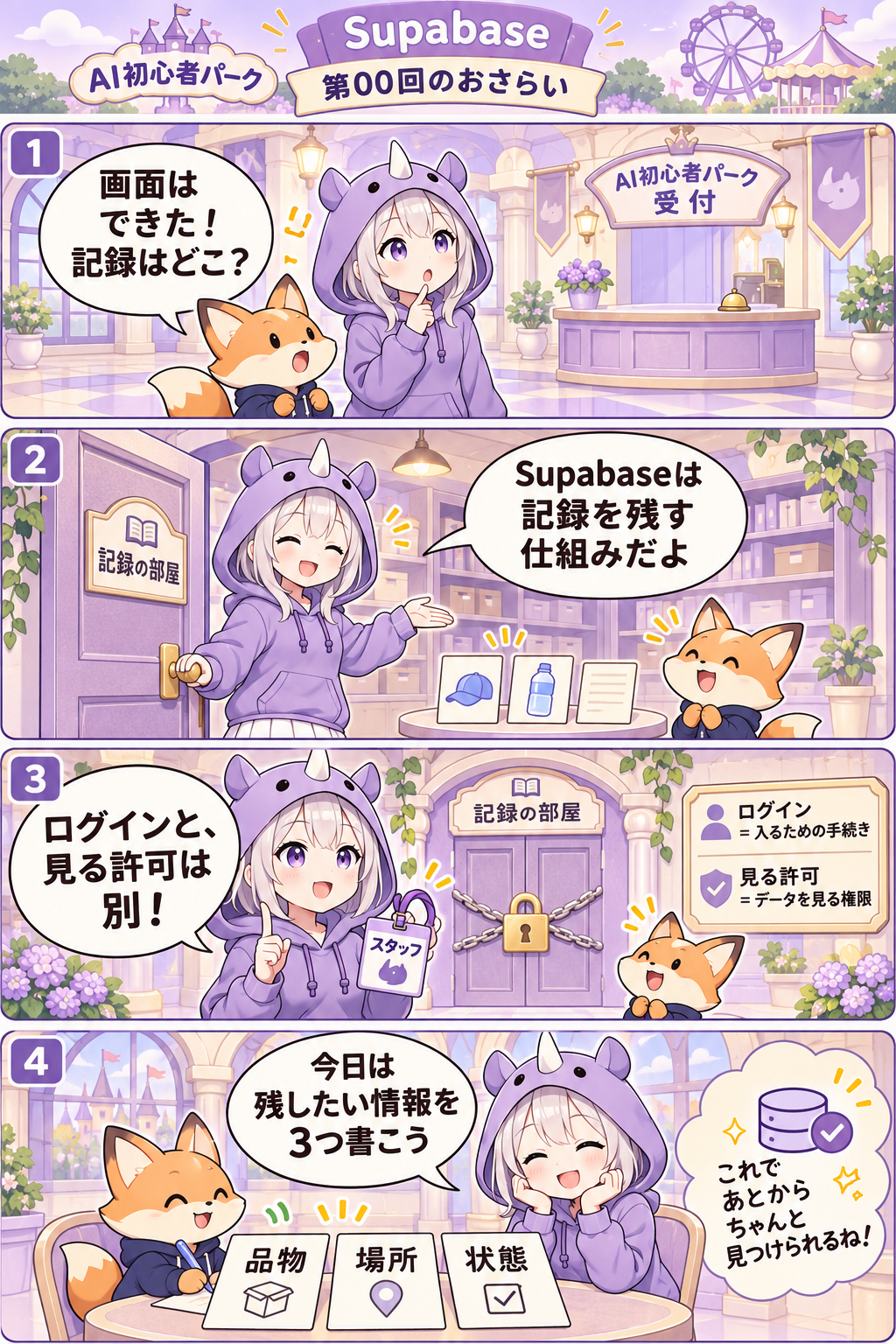
漫画のおさらい:画面は受付窓口、Supabaseは記録の保管場所。ログインと許可は別。今日は品物・場所・状態を書く。