Supabaseで最初の1件を保存しよう|青い帽子を登録して開き直す【初心者向け 第03回】

「台帳は作れた。でも、どこに文字を入れればいいの?」「保存ボタンを押したら、本当に残っているのかな」。こんな不安はありませんか?
今回は、空の忘れ物台帳に「青い帽子」を1件登録し、開き直しても残っていることを確かめます。 たくさん入力する必要はありません。最初の1件を、自分で確かめられれば成功です。
パークの案内所で、新しい台帳へ最初の受付を書く場面をイメージしてください。前回は記入欄を作りました。今回は、その欄へ実際の内容を入れる番です。
第02回:空の忘れ物台帳を作るで用意した public.lost_items を使います。今回もブラウザーだけで進めます。
この記事でわかること
- 列を追加する操作と、1件の記録を入れる操作の違い
- 自分で入力する3項目と、自動で入る2項目
- 保存後に、同じ記録が残っているか確かめる方法
- 見つからないときに、重複登録する前に見る場所
※2026年11月21日の公式資料と、今回提供いただいた実操作画面をもとにしています。入力フォーム・3項目の入力・保存後のid=1の記録と1 record表示を確認できました。別画面から開き直した結果と、アプリ経由の権限はまだ未確認です。漫画は説明用です。
目次
空のlost_itemsを開き、Insertへ進もう
Supabaseへログインしたら、練習用Projectの lost-and-found-practice を開きます。Table EditorでSchemaが public になっていることを確認し、左の lost_items を選びます。
今日はNew tableやAdd columnを使いません。 すでにある台帳へ、1件の「行」を入れます。
まず、列が id・created_at・item_name・found_location・status の5つあることを確認します。前回どおりなら0件です。青い帽子の記録がすでにある場合は、同じ練習を繰り返して重複させず、その記録を使って後半の確認へ進んでください。
右上の Insert を押します。メニューが開く場合は、Insert row など「1行を追加する」項目を選びます。画面の表記が違う場合は、ここで確認してから進めましょう。CSVの取り込みは使いません。

SAIちゃん:列は「記入欄」、行は「受付1件」。今日は、台帳をもう1冊作るのではなく、最初の受付を書くよ。
入力するのは、品物・場所・状態の3つだけ
入力フォームが開いたら、項目名と対応させて次の3つを入れます。すべて教材用の架空データです。
| 項目名 | 入れる内容 |
|---|---|
item_name |
青い帽子 |
found_location |
入口広場 |
status |
保管中 |
前回Nameへ入れた英字は項目の名前でした。今回は、その項目の欄へ日本語の内容を入れます。たとえばitem_nameへ「item_name」と繰り返し入力するのではありません。
落とし主の氏名・電話番号など、実際の個人情報は入れません。 台帳の操作を覚えるための架空の1件です。
idとcreated_atは、自動設定を使う
| 項目 | 今回の扱い |
|---|---|
id |
自動採番を使う。自分で1やLP-001を入力しない |
created_at |
初期値now()を使う。日時を自分で入力しない |
今回の入力フォームでは、idに Automatically generated as identity、created_atの下に Default: now() と表示されていました。どちらも手入力しない状態で進めています。
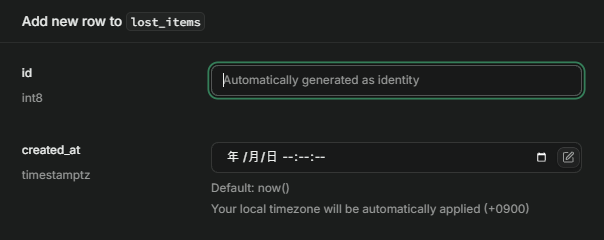
前回の初期設定を残していれば、idはシステムが決める番号、created_atは作成日時として使えます。公式:テーブルと主キー
「自動設定を使う」と「NULLを明示的に入れる」は同じではありません。 入力欄はDefault・自動生成など、データベースの初期値を使う状態にします。「Set to NULL」のような選択を自分で有効にしないでください。表示だけではわからなければ、保存前の画面で確認しましょう。
内容を見直し、1回保存する
- item_nameは青い帽子か。
- found_locationは入口広場か。
- statusは保管中か。
- id・created_atに手入力や明示的なNULL指定をしていないか。
確認できたら、入力フォームの Save など、保存を確定するボタンを押します。今回の実画面では右下が Save でした。左下の Create moreはOFF のまま、1件だけを登録しています。Optional Fieldsと表示された3項目にも、今回はすべて値を入れます。
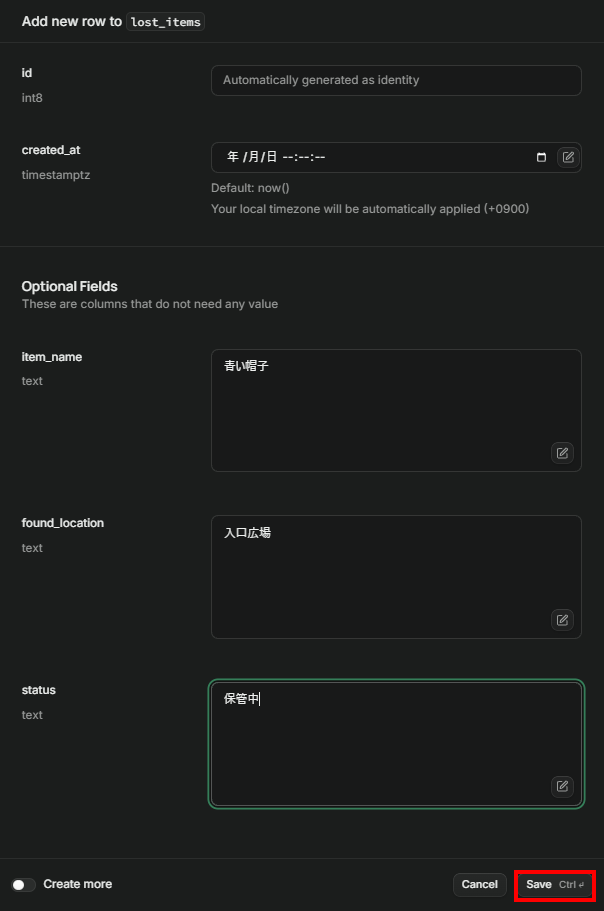
反応が遅くても、同じ1件を何度も保存し直さないでください。 まず完了・エラーの表示と、元の一覧を確認します。保存できたか不明なまま再登録すると、同じ帽子が2件になる可能性があります。
一覧を開き直し、同じ1件が残っていれば成功
保存後に一覧へ戻ったら、青い帽子の1行があるか確認します。0件から始めた場合は、件数が1件になるのが目安です。ただし、別の記録がすでにある人は、総件数だけで判断しないでください。
| 確認すること | 成功の目安 |
|---|---|
| 品物 | 青い帽子 |
| 場所 | 入口広場 |
| 状態 | 保管中 |
| id | 自動で番号が入っている |
| created_at | 日時が入っている |
今回提供いただいた保存後の画面では、id=1、青い帽子・入口広場・保管中 と、created_atに日時が入っていることを確認できました。下部は 1 record です。


ここでは保存直後の1件を確認済みです。開き直しの結果は、次の手順で別途確認します。
idは必ず1になるとは限りません。採番に欠けがあっても、それだけで失敗とは判断しません。created_atも表示のタイムゾーンで見え方が変わることがあるため、表示が想定と違うときは設定を確認します。
入力フォームを閉じて一覧へ戻っただけで終わらず、もう一度開いて確かめます。
- 保存後の青い帽子のidを、自分用メモへ控える。
- 未保存の入力がないことを確認して、ProjectのHomeなど別画面へ移る。
- Table Editorへ戻り、同じpublic.lost_itemsを開く。
- 同じidの行に「青い帽子・入口広場・保管中」が残っているか見る。
記録が同じ内容で残っていれば、この回の「1件保存して、開き直して確認する」は成功です。 保存したことを、通知の文言だけでなく実データでも確かめられます。
見つからないときは、追加する前に確認
| 困ったこと | 先に見る場所 |
|---|---|
| 一覧が0件のまま | Project・Schema・Table、フィルターや検索条件、保存時のエラー |
| 3項目のどれかが空 | 同じidの記録を確認。別の行を追加せず、入力した欄を見直す |
| idが自動で入らない | idのidentity設定と、入力時にNULLを指定していないか |
| 同じ帽子が2件ある | それぞれのidを控え、重複登録の可能性を確認。慌てて一括削除しない |
| permission deniedやRLSのエラー | 操作した画面・Role表示・正確なエラー文を確認 |
権限エラーを直すために、RLSをOFFにしたり、全員に全件を許可したりしません。 管理画面での操作と、一般のアプリからの操作は経路や役割が違います。この回で保存できても、他人の記録が見えないことまで証明できたわけではありません。公式:RLS
かずまの実践メモ:件数より「残った」を確かめる
僕なら、最初の記録は1件だけにします。最初から10件入れてしまうと、どの操作で成功したのか、重複したのかを追いにくいからです。
案内所で最初の受付をしたら、ページをめくって戻っても、その記録が残っているかを見る。「保存を押した」から「保存されたことを確かめた」へ進むのが、今回の大事な一歩です。
次回のために、次だけメモしておきましょう。APIキーやパスワードは不要です。
Project:lost-and-found-practice
Table:public.lost_items
登録したもの:青い帽子/入口広場/保管中
id:実際に表示された番号
確認:別画面から戻っても、同じidの記録が残っている
操作が止まったら、個人情報を除いた表示文とともにAIへ相談できます。
SupabaseのTable Editorで、架空の忘れ物を1件登録する練習です。
入力はitem_name=青い帽子、found_location=入口広場、status=保管中です。
今は「ここに表示文を書く」で止まっています。
同じ記録を重複登録せず、RLSを無効化せずに、次に確認することを1つ教えてください。
次回は、あと2件を追加し、受付番号でも見分けられるように整理します。今日は1件が残ったところで区切って大丈夫です。
確認した公式情報
2026年11月21日確認:Tables and data、RLS。Insertの入口は第02回の提供画面に基づきます。今回の提供画面で入力フォーム・保存後の1件を確認済みです。別画面から戻った結果やAPI経由の権限は未確認です。
4コマでおさらい
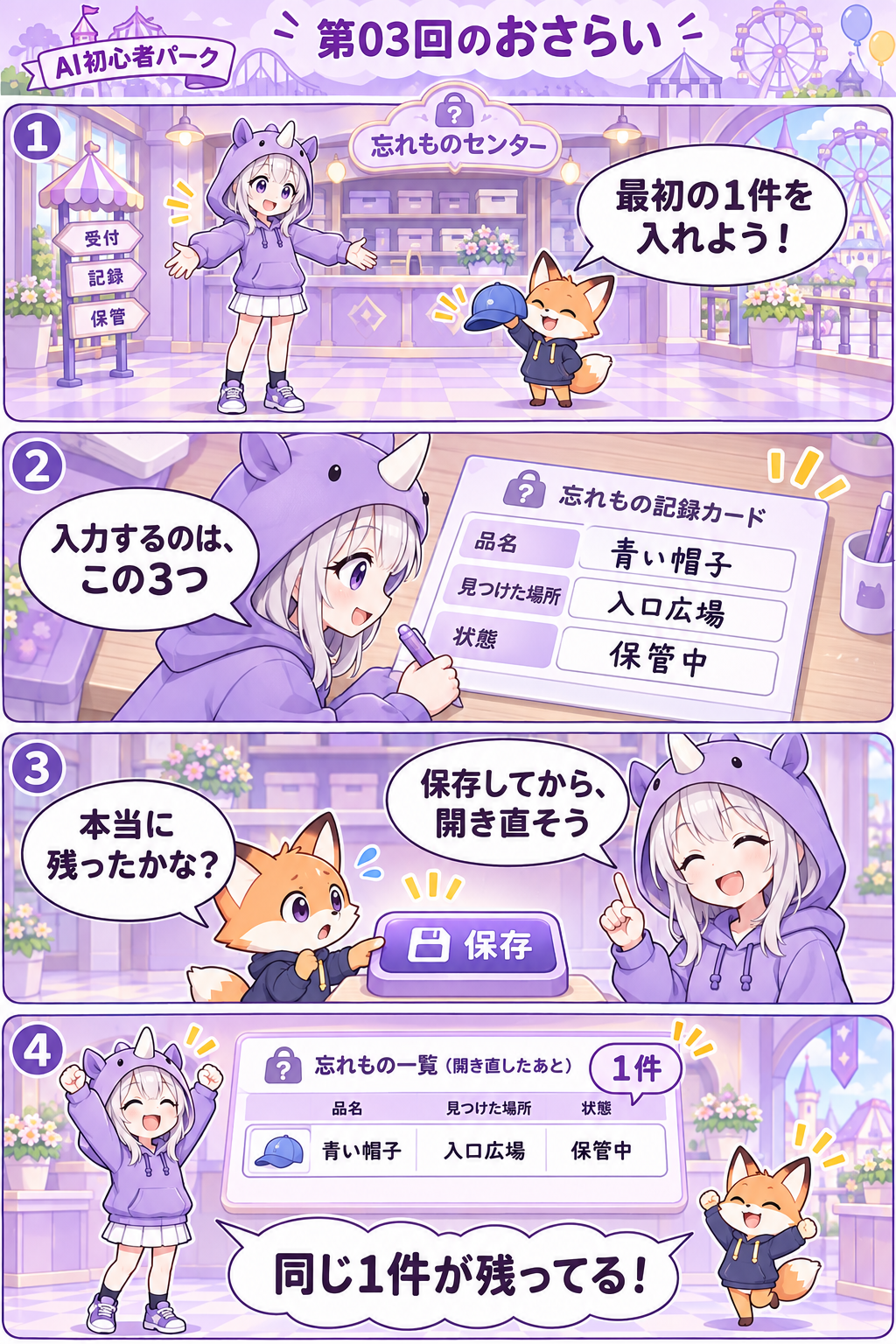
漫画のおさらい: 入力は3項目。保存は1回。開き直して、同じidの青い帽子が残っているか確認しよう。